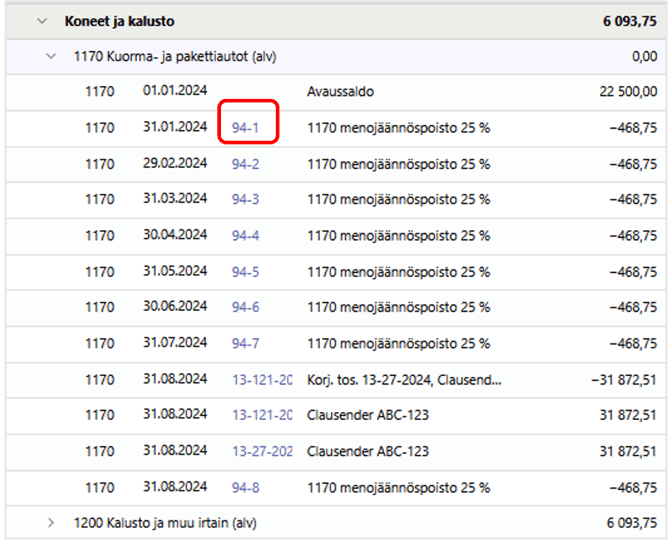
Tase-erittely auttaa seuraamaan taseen eriä tarkasti ja kohdistamaan tapahtumat oikeille tase-erille.
Kun teet tase-erittelyä jo juoksevan kirjanpidon aikana, tase-erittely on aina ajan tasalla ja valmiina tilinpäätöstä varten.
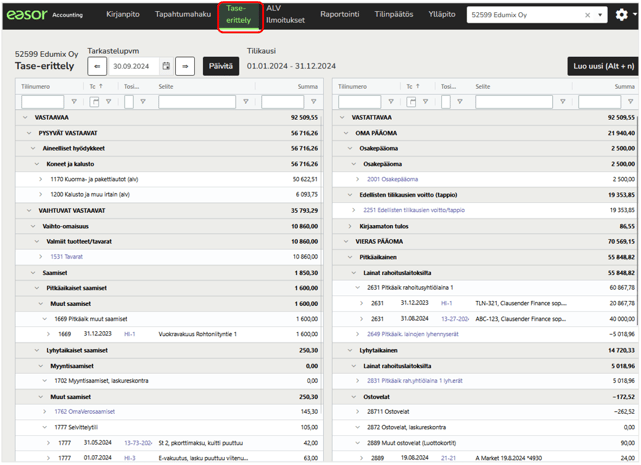
1. Valitse Tase-erittely, jolloin saat näkyviin viimeisimmän avoimen jakson taseen eriteltynä.
2. Vaihda tarvittaessa tarkastelupäivä. Valitse tarkastelupäivä ja päivitä tiedot kirjanpidosta Päivitä-painikkeella. Nuoli painikkeilla voit siirtyä edellisen tai seuraavan kuukauden viimeiseen päivään.
3. Tarkista, että tase-erät on kohdistettu.
4. Valitse tase-erittelyltä rivi kohdistusta varten. Tällöin tositteen tiliöinti avautuu oikealle ja järjestelmä muodostaa tiliöintirivin automaattisesti.
5. Halutessasi voit luoda uuden tositteen Luo uusi -painikkeella.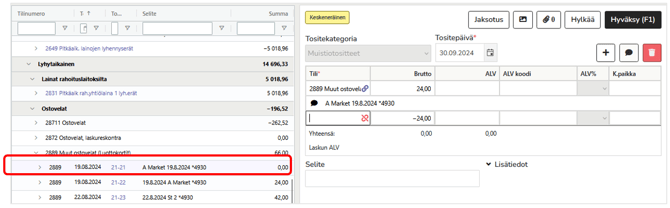
6. Kohdista tase-eriä keskenään. Valitse rivi tase-erittelyltä ja kohdista se toiseen tase-erään.
7. Hyväksy tai hylkää tosite.
-
Hyväksytty tosite siirtyy kirjanpitoon.
-
Hylkää poistaa tehdyt tiliöinnit ja tosite ei tallennu.
8. Voit tulostaa tase-erittely raportin. Siirry Raportointi → Kirjanpidon raportit ja valitse Tase-erittely. Voit tulostaa raportin suomeksi, ruotsiksi tai englanniksi valitsemalla raportin kielen.
Tase-erittely käyttöönottohetkellä
Easor Accountingin käyttöönoton yhteydessä historiatiedot siirretään kirjanpitoon, ja tase-erittelyn asetukset muodostuvat oletuksena valitun tilikartan perusteella.
Historiatositteina tuodut tapahtumat summataan automaattisesti tilikohtaisesti tase-erän saldoksi. Toisiaan vastaavia tapahtumia (”päikseen meneviä”) ei tarvitse eritellä käsin.
Tarvittaessa voit eritellä saldon useammaksi eräksi manuaalisesti tase-erittelyllä tai lisäämällä erät ensin Excelissä ja kohdistamalla ne avaimen avulla tase-erittelyyn.
Lisätiedot löytyvät ohjeesta Aineiston tuonti.
Tase-erittelyraportin ohjaus -valinnat
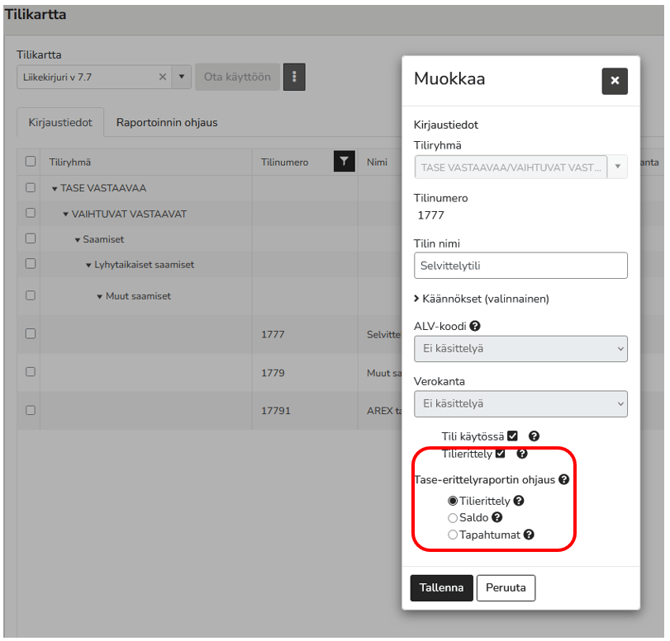
Tase-erittelyä ohjataan Organisaation asetukset → Tilikartta -toiminnon kautta. Varmista, että kirjanpidon tileille on määritetty niille sopivat asetukset. Kiinnitä erityistä huomiota tileihin, joilla tarvitaan tase-erittelyä.
Muokkaa haluamaasi tiliä ja valitse Tase-erittelyraportin ohjaus -kohdasta, miten tiedot esitetään tase-erittelyllä:
Tilierittely
Tase-erittelyssä näytetään tilillä olevat avoimet tase-erät.
Saldo
Tase-erittelyssä näytetään tilin kumulatiivinen saldo.
Tapahtumat
Tase-erittelyssä näytetään tilin lisäykset, vähennykset ja mahdolliset poistot eriteltyinä.
Kun taseen tilille otetaan tilierittely käyttöön, kirjanpidon tositteen syöttö- ja muokkaustoiminnot muuttuvat. Tällöin kyseiselle tilille voidaan luoda tase-eriä ja kohdistaa niitä toisiin tase-eriin.
Lue lisää tase-erittelyiden asetuksista artikkelista Asetukset - Tilikartta.
Tase-erittelyn toiminnot
Tase-erittelyssä voit tarkastella taseen tilitapahtumia, tiivistää ja laajentaa tilien näkymiä sekä käyttää suodattimia.
Voit siirtyä tositteelle, tehdä tiliöintejä ja kohdistaa tapahtumia tase-eriin tai tilin saldoihin. Tase-erittely päivittyy automaattisesti tekemäsi muutosten mukaisesti.
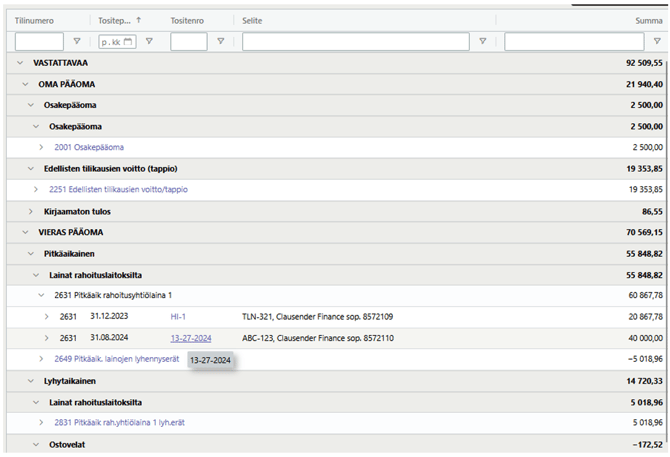
- Tarkastele Vastaavaa- ja Vastattavaa-eriä erikseen.
- Tiivistä tai laajenna rivejä nuolipainikkeilla.
- Suodata tapahtumia useilla hakuehdoilla.
- Avaa tosite valitsemalla tositenumero.
Kohdistaminen tilierittely tilin avoimeen tase-erään
Voit käsitellä tase-eriä suoraan tase-erittelyssä tai luoda tositteen Luo uusi -painikkeella.
Tilillä näkyvään avoimeen tase-erään voit tehdä kohdistuksia valitsemalla yksittäisen tase-erän tai koko tilin. Kun valitset koko tilin, kohdistus tehdään automaattisesti kaikkiin tilin tase-eriin.
Tämä toiminto on käytettävissä tileillä, jotka on määritetty Tilierittelytileiksi.
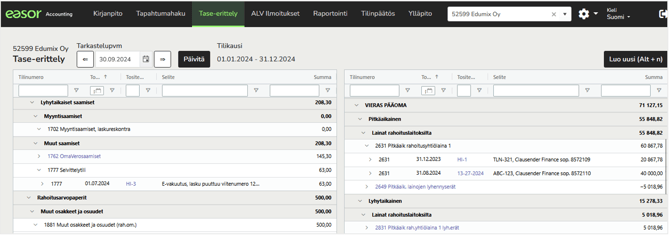
Valitse tase-erän rivi tase-erittelyltä. Tällöin tositteen tiliöinti avautuu näkymän oikealle puolelle, ja tosite kohdistuu automaattisesti valittuun tase-erään.
Kun kohdistus on tehty, tase-erittelyllä rivin saldo muuttuu nollaksi ja taseryhmien summat päivittyvät vastaamaan muutosta.
Voit tarvittaessa muuttaa kohdistettavaa summaa tiliöintirivillä, jolloin tiedot päivittyvät tase-erittelyyn.
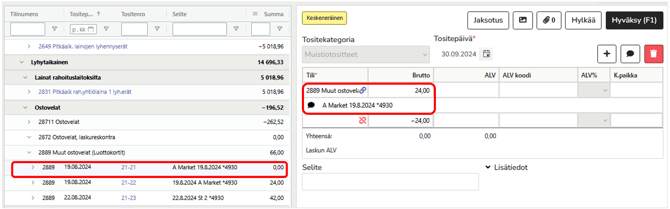
Tase-erittelyllä valitaan Tilierittelytilin saldo
Valitse tilin saldo, ohjelma nollaa automaattisesti tilin saldon ja tositteelle muodostuu tase-erät omiksi riveikseen.
Kohdistuksen jälkeen tilin saldo näkyy tase-erittelyssä nollana ja myös kohdistetut tase-erät päivittyvät nolliksi.
Voit tarvittaessa muuttaa kohdistettavaa summaa tiliöintirivillä. Tällöin tase-erittelyn tiedot ja taseryhmien yläpuolella näkyvät summat päivittyvät vastaamaan muutosta.
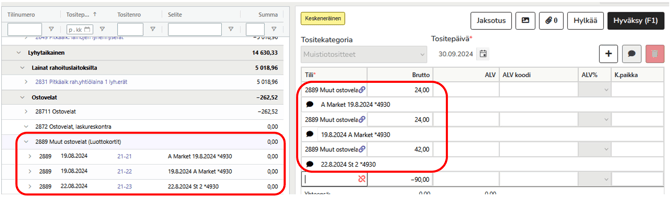
Tase-erään aiemmin kohdistetut tapahtumat
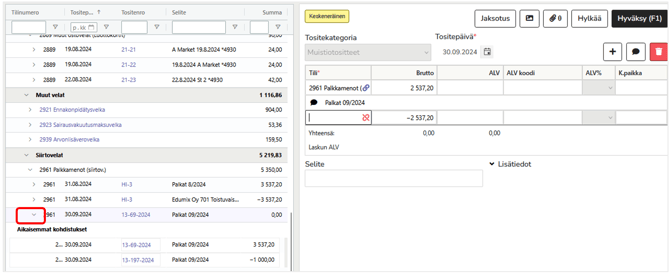
Jos avoimeen tase-erään on tehty aiemmin kohdistuksia, voit tarkastella niitä tilin erän vieressä olevasta nuolipainikkeesta.
Arvonlisäverolliset tilierittelytilit
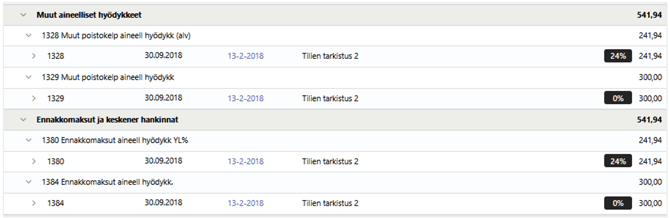
ALV-prosentti näkyy vain tilierittelytilien tapahtumilla, ei tase-erittelyn saldoissa.
-
Tase-erälle, jossa on tietty ALV-koodi ja ALV-prosentti, voidaan kohdistaa vain tapahtumia, joilla on samat ALV-tiedot.
-
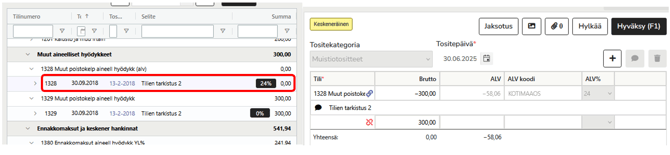
Kun valitset tilin saldon, tilin saldo näkyy tase-erittelyssä nollana ja tilierittelytilin tapahtumat muodostuvat tiliöintiin. Arvonlisäveron käsittelyä ei voida tuoda tiliöintiin automaattisesti, vaan se tulee tehdä käsin. Tarkista ja muokkaa tiliöinti tilanteen mukaisesti.
-
Arvonlisäverollisten tilierittelytilien kohdistukset tehdään aina bruttosummasta.
-
Tase-erittelyssä saldot näytetään nettosummina, eli kirjanpidon arvona, mutta tiliöinnissä käytetään bruttosummaa.
Taseen tilit ilman tilierittely -asetusta
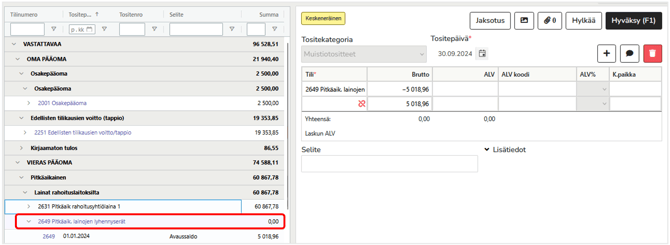
Myös sellaiset taseen tilit, jotka eivät ole tilierittelytilejä, voidaan valita tase-erittelyltä tiliöintiä varten.
Voit avata tilin tapahtumat näkyviin tase-erittelyssä, mutta yksittäisiä tapahtumia ei voi valita tiliöitäväksi.
Voit nollata tilin saldon valitsemalla tilin saldoriviltä, jolloin vastavienti muodostuu automaattisesti tositteelle.
Tilille on asetettu tase-erittelyraportin ohjaukseksi Saldo
Valitse tilinumero tase-erittelyssä, jolloin avautuu Tapahtumahaku-näkymä omaan välilehteensä.
Tilille on asetettu tase-erittelyraportin ohjaukseksi Tapahtumat
Voit tarkastella yksittäisiä tositteita valitsemalla tositenumeron, jolloin avautuu tosite tiliöintinäkymään omalle välilehdelleen.