
Easor Accountingiin voidaan tuoda erityyppisiä kirjanpidon vientejä Excel-tiedostolla. Tuonti tehdään määrämuotoista mallipohjaa käyttäen. Tuodun tapahtuman tositelaji määräytyy valitun aineistotyypin mukaan.
Historiatositteet-tyyppisen aineiston käsittelyssä on poikkeuksia verrattuna muihin aineistoihin, ja ne on huomioitava tuontia tehtäessä.
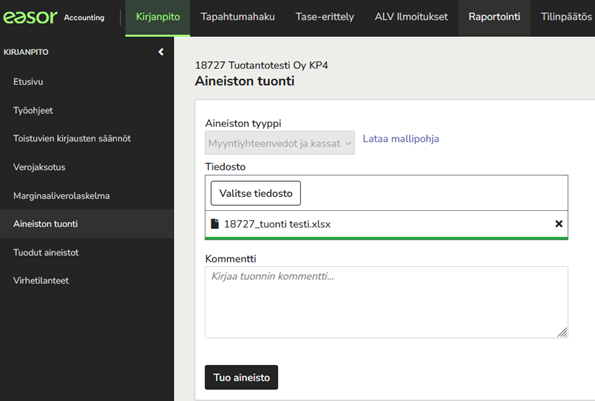
- Siirry Aineiston tuontiin Kirjanpito-välilehden vasemmasta valikosta.
- Jos sinulla ei ole vielä käytettävää mallipohjaa, valitse Lataa mallipohja ja täytä tiedot siihen.
- Valitse Aineistotyyppi eli minkä tyyppisiä tapahtumia tuot kirjanpitoon. Aineistotyyppi määrittää myös tositteiden tositenumeroinnin.
- Valitse tuotava tiedosto. Järjestelmä tarkistaa automaattisesti, että aineistossa ei ole virheitä tai puutteita.
- Voit halutessasi lisätä tuonnille vapaamuotoisen kommentin, joka on nähtävissä jälkikäteen Tuodut aineistot -näkymässä.
- Valitse Tuo aineisto, jolloin tiedoston tapahtumat tuodaan tositteiksi kirjanpitoon. Tapahtumat tallentuvat kirjanpitoon hyväksyttyinä tositteina ja ovat nähtävissä Kirjanpidon tapahtumat -näkymässä.
- Arvonlisäveron käsittely:
- ALV käsitellään tapahtumatilin taakse määritellyn ALV-asetuksen mukaisesti, jos yritys on ALV-velvollinen kyseisellä ajanjaksolla.
- Poikkeus: Historiatositteet-aineistotyypissä arvonlisäveroa ei käsitellä lainkaan, vaikka tapahtumatili olisi ALV-velvollinen.
- Arvonlisäveron käsittely:
- Tuonnin jälkeen voit poistaa kaikki tiedostolla tuodut tapahtumat siirtymällä Tuodut aineistot -näkymään. Tapahtumia voi poistaa siihen asti, kunnes tapahtumat tai osa niistä on lukittu.
Excel-mallipohja aineiston tuontiin
Aineiston tuontiin käytettävän Excel-mallipohjan voit ladata Aineiston tuonti -näkymästä. Tässä osiossa kuvataan, mitä tietoja mallipohjaan tulee täyttää, jotta tuonti onnistuu.
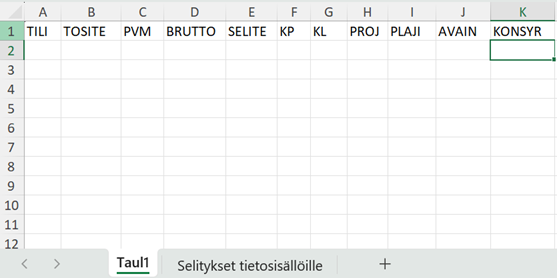
Mallipohjan käyttö
- Lataa Excel-mallipohja Aineiston tuonti -näkymästä valitsemalla Lataa mallipohja.
- Täytä mallipohjaan tapahtumatiedot ja tallenna tiedosto.
- Mallipohjassa on mukana kenttäkohtaiset selitykset jokaiselle sarakkeelle.
Huomioitavaa:
- Pakollisia sarakeotsikoita ovat TILI, TOSITE, PVM, BRUTTO ja SELITE.
- Otsikot voivat olla isoilla tai pienillä kirjaimilla.
- Sarakkeiden järjestyksellä ei ole merkitystä.
- Yhdessä tiedostossa voi olla enintään 5000 riviä. Pilko suuremmat aineistot useampaan tiedostoon.
- Tiedosto voi sisältää eri tositepäivämäärien tapahtumia. Järjestelmä muodostaa niistä erilliset tositteet.
- Saman tositepäivämäärän tapahtumien viennit tulee mennä tasan.
Kenttäkohtaiset vaatimukset
- TILI
- kirjanpidon tili, jonka tulee olla yrityksellä käytössä.
- TOSITE
- tositenumero, jolla viennit erotellaan omiksi tositteikseen numeroimalla ne esim. 1, 2, 3 jne. Poikkeus: Historiatositteet tyyppisissä aineistoissa tositenumero (tositelaji + numero) tuodaan sellaisenaan esim. 45-1.
- PVM
- tositepäivämäärä. Päivämäärän mukaisen kirjanpitojakson tulee olla olemassa eikä se saa olla lukittu.
- BRUTTO
- Arvonlisäverollinen summa (enintään kaksi desimaalia).), josta ohjelma laskee arvonlisäveron, kun on kyseessä arvonlisäverollinen tili ja yritys on arvonlisäverovelvollinen. Pakollinen tieto.
- SELITE
- Vientiselite (enintään 100 merkkiä).
- Jos selite puuttuu, selitteeksi muodostuu “Tiedoston tuonti ppkkvvvv”.
- KP: kustannuspaikka
- KL: kustannuslaji
- PROJ: projekti
- PLAJI: projektilaji
Tunnusten tulee olla yrityksellä käytössä.
Muut kentät
- AVAIN
- kohdistustieto, jota käytetään mm. tilierittelytilien avoimien erien kohdistamiseen.
- Jos kenttä jätetään tyhjäksi, ohjelma antaa tapahtumalle seuraavan vapaan avaimen.
- Uusia omia avaimia voi luoda, paitsi sarjoille A+nro ja S+nro.
- KONSYR
- Konsernikoodi (yrityksen asiakasnumero)
- käytetään konserniyrityksissä kertomaan, mistä yrityksestä vienti on peräisin
- Kenttää käytetään lähinnä korjaustilanteissa ja konsernien perustamisessa
- Konsernikoodilliset viennit eivät yleensä siirry konserniyhtiöltä Fuusor -ohjelmistoon.
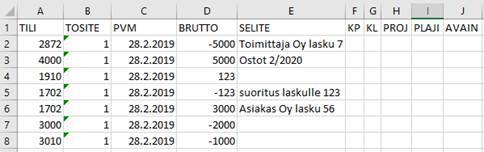
Esimerkki tietosisällöstä muistiotositteet tyyppiselle aineistolle:
Historia-aineiston tuonti
Historiatositteet-tyyppinen aineisto poikkeaa muista aineistotyypeistä, ja sen käsittelyssä on huomioitava seuraavat erityispiirteet.
Arvonlisäveron käsittely
Historiatositteita tuotaessa arvonlisäveroa ei käsitellä lainkaan tuonnin yhteydessä, vaikka:
- tapahtumatili olisi arvonlisäverollinen, ja
- yritys olisi arvonlisäverovelvollinen kyseisellä ajanjaksolla.
Tiedoston rakenne ja vaatimukset
- Tiedostossa olevien vientien ei tarvitse mennä tasan.
- Tositepäivämäärät voivat poiketa toisistaan saman tositteen sisällä.
- Tositenumero-kentässä tulee olla sekä tositelaji että tositenumero (esim. 45-1).
Tilierittelytilien erityiskäsittely
- Tilierittelytilin tapahtumille ei generoida avainnumeroita automaattisesti, ellei avainta ole erikseen annettu tiedostossa.
- Jos tilierittelytilin tapahtumille on annettu avaimet historia-aineistossa,
- näitä tapahtumia ei huomioida aineiston tuonnin päätteeksi muodostuvan automaattitositteen saldoissa.
- Jotta tase-erittelyt-raportti ei erottaisi, järjestelmä muodostaa aineiston tuonnin päätteeksi automaattisesti erillisen muistiotositteen, jolla:
- tilierittelytilin tapahtumista muodostuva kokonaissaldo viedään avoimeksi eräksi reskontraan
- vienti tehdään aineistossa olevan viimeisimmän tapahtumajakson viimeiselle päivämäärälle
- muistiotosite muodostuu tositetyypillä Historiatositteet
- tositenumero alkaa muodossa HI-X-XXXX (HI = historiatosite, X = juokseva numero, XXXX = vuosiluku)
Esimerkki historiatositteet-tyyppisestä aineistosta
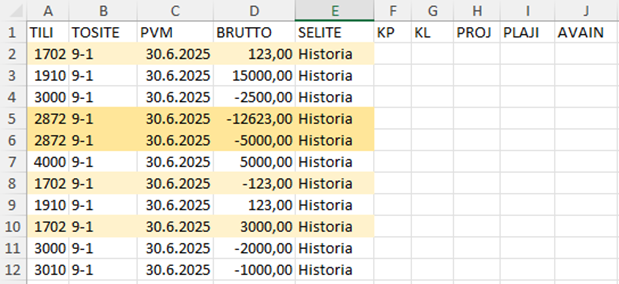
Alla on esimerkki Historiatositteet-tyyppisestä aineistosta sekä siitä muodostuvasta automaattisesta muistiotositteesta.
Esimerkissä keltaisella merkityt rivit ovat vientejä, jotka on tiliöity tilierittelytilille ja jotka huomioidaan automaattitositteen muodostuksessa.
- Valitse Aineiston tyypiksi Historiatositteet.
- Lataa tiedosto ja Tuo aineisto.
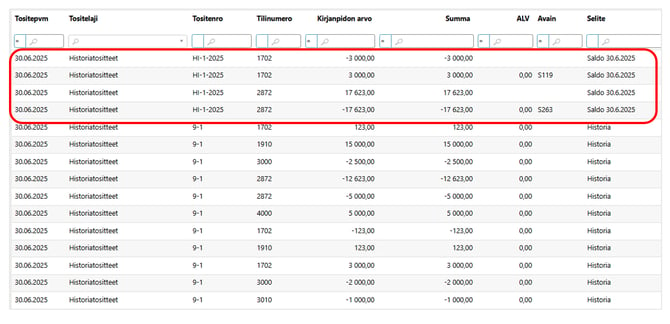
- Tuonnin jälkeen voit tarkastella tapahtumia Tapahtumahaku-näkymässä.
- Tilierittelytileille muodostuu avoimet saldot:
- 1702 = 3 000,00 €
- ja 2872 = (12 623,00 +5 000,00) 17 623,00 €.
Näille tileille muodostuu automaattisesti saldojen viennit reskontraan erilliselle muistiotositteelle HI-1-2025. Muistiotosite kirjautuu aineistossa olevan viimeisimmän tapahtumajakson (06/25) viimeiselle päivämäärälle 30.6.2025.
Esimerkki avoimien ostovelkojen tuonti kirjanpitoon
Tässä esimerkissä kuvataan, miten avoimet ostovelat tuodaan kirjanpitoon siten, että ne näkyvät eriteltyinä tase-erittelyllä, kun käytössä on tilierittelytili.
Lähtötilanne
- Historiatositteet on tuotu kirjanpitoon
- Tilin 2872 Ostovelat saldo 17 623,00 € on viety tuonnin yhteydessä automaattisesti reskontraan tositteella HI-1-2025:
- Kokonaissumma avaimelle S263
- vastavienti samalle tilille ilman avainta.
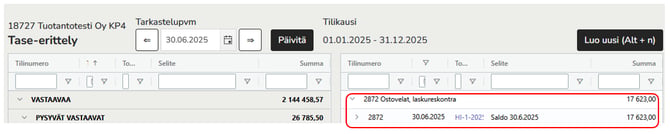
- Tase-erittelyllä historia-aineiston muodostama kokonaissaldo näkyy avoimena.
→ Tämä summa tulee eritellä useammaksi erilliseksi ostovelaksi.
Avoimien ostovelkojen erittely Excelillä
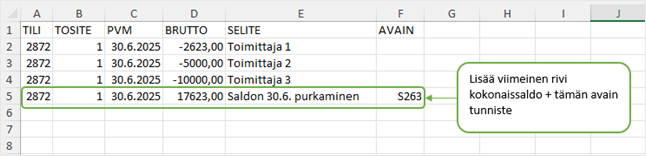
- Täytä Excel-tiedostoon avoimet ostovelat eriteltyinä:
- Pura tilin 2872 saldo 17 623,00
- erittele jokainen ostovelka omalle avaimelleen.
(Katso esimerkki yläpuolella olevasta kuvasta)
- Lisää tiedoston viimeiseksi riviksi vastamerkkinen vienti:
- kohdistus kokonaissaldoon
- käytä kokonaissaldon avainta S263
→ näin saldo saadaan nollattua
- Tuo aineisto kirjanpitoon valitsemalla Aineiston tyyppi: Muistiotositteet.
- Järjestelmä lisää ostoveloille uudet avainnumerot automaattisesti.
Tuonnin jälkeen
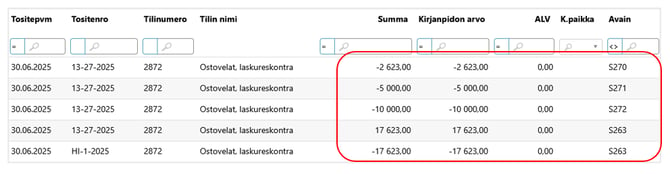 4. Kirjanpidon tapahtumat -näkymässä näet, että:
-
ostovelkatapahtumille on muodostunut omat avaimet
-
S263-avaimella olevat tapahtumat kumoavat toisensa
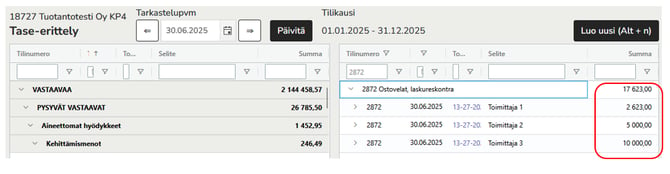 5. Tase-erittelyllä avoimet ostovelat näkyvät eriteltyinä, ja kokonaissaldo täsmää kirjanpitoon.
Tuodut aineistot
Tuodut aineistot -näkymässä voit tarkistaa, mitä tiedostoja on tuotu kirjanpitoon ja hallita tuotuja aineistoja.
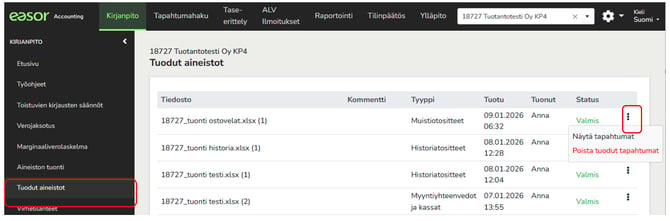
- Siirry Tuodut aineistot -näkymään Kirjanpito-valikon vasemmasta reunasta. Näet viimeisimmän tuodun aineiston sekä käyttäjän, joka aineiston on tuonut.
- Jokainen tuotu aineisto näkyy omalla rivillään.
- Näet aineiston statuksen, joka on yleensä Valmis, kun aineisto on siirretty kirjanpitoon.
- Status voi olla myös Tositteiden tuonti epäonnistui, jolloin tiedostoa ei ole siirretty kirjanpitoon.
- Jos tuot samannimisen tiedoston useamman kerran, jokaisesta muodostuu oma rivi ja tiedoston nimen perään lisätään juokseva numero.
- Voit siirtyä aineiston tapahtumiin valitsemalla rivin oikeasta reunasta kolme pistettä → Näytä tapahtumat.
- Voit poistaa tuodun aineiston valitsemalla kolme pistettä → Poista tuodut tapahtumat.
Tuodun aineiston poistaminen
Tässä osiossa kuvataan, miten tuotu aineisto voidaan poistaa kirjanpidosta.
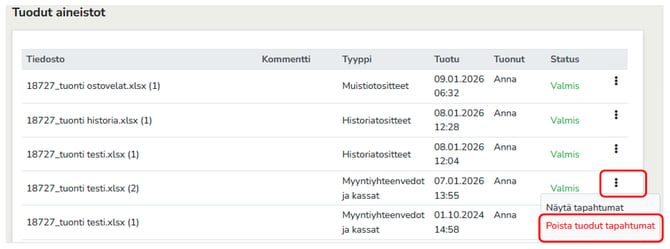
- Valitse poistettava aineisto ja avaa kolmen pisteen valikko. Valitse Poista tuodut tapahtumat.
- Järjestelmä pyytää vahvistuksen poistoa varten. Aineisto voidaan poistaa vain, jos kaikki sen tapahtumat ovat edelleen hyväksytyssä tilassa.
- Kun poisto on suoritettu:
- aineistorivi poistuu Tuodut aineistot -näkymästä
- tapahtumat poistuvat kirjanpidosta ja siirtyvät Poistettu-tilaan
- poistetut tapahtumat ovat nähtävissä Tapahtumahaku-näkymässä