
Mobilautentisering kommer att införas för alla användare av Easor Appen tisdagen den 24 november 2026 kl. 20.00. Du kan redan nu bekanta dig med anvisningarna nedan.
Med mobilautentisering kan du logga in på Easor Appen säkert och enkelt med hjälp av en PIN-kod. Du kan aktivera funktionen när som helst i mobilappen Easor Appen.
Du behöver bara ställa in den en gång. Därefter kan du logga in med endast din PIN-kod.
Mobilautentisering är dock en enhetsspecifik funktion och kan endast vara aktiv på en enhet åt gången. Om du byter telefon måste du ställa in mobilautentiseringen på nytt på din nya enhet.
1. Installera mobilappen Easor Appen eller uppdatera appen om du redan har den installerad.
- Ladda ner iPhone-appen från App Store eller skanna QR-koden (koden öppnas i ett nytt fönster).
- Ladda ner Android-appen från Google Play eller skanna QR-koden (koden öppnas i ett nytt fönster).
2. Starta Easor App mobilappen. Välj ditt land och sedan Kom igång.
3. Du får då instruktioner om hur du ställer in mobilautentisering. Välj Fortsätt.
Om du inte kan aktivera mobilautentisering just nu väljer du Använd en annan inloggningsmetod, så skickas en verifieringskod till dig via SMS.
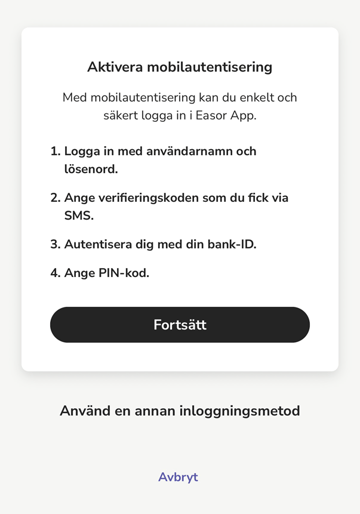
4. Logga in i mobilappen Easor Appen med ditt användarnamn och lösenord. Inloggningsuppgifterna är desamma för både den webbaserade versionen av Easor Appen och mobilappen.
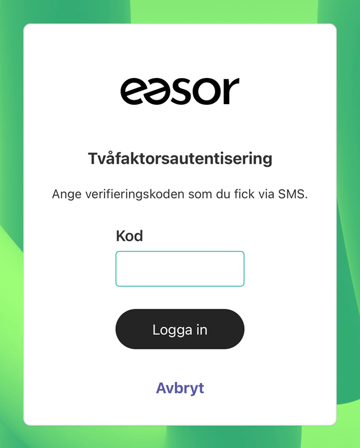
5. Ange verifieringskoden som skickats via SMS.
Observera att denna SMS-verifiering endast krävs en gång vid inställningen; i framtiden kommer du att kunna logga in utan kod.
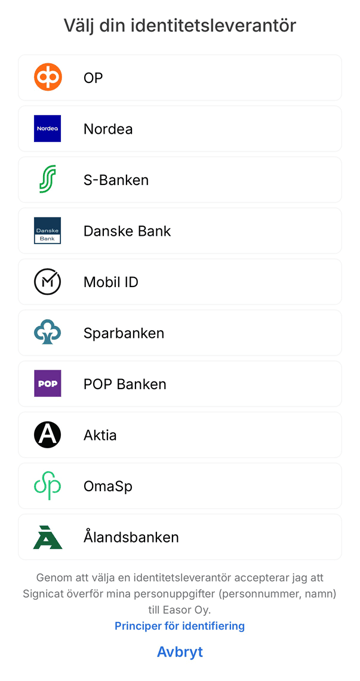
6. Slutför den starka autentiseringen med den metod du valt (bankuppgifter eller mobil ID).
Stark autentisering är en engångsverifiering som gör att du i framtiden kan logga in med en PIN-kod.
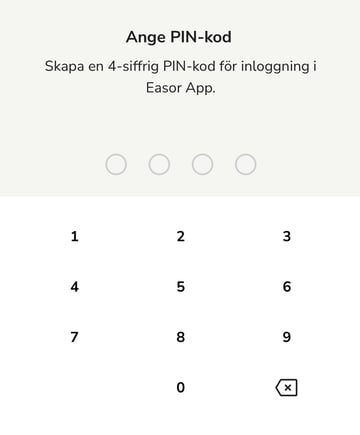
7. När du har slutfört den starka autentiseringen anger du en PIN-kod som du kommer att använda för att logga in på Easor Appen i framtiden. Bekräfta koden genom att ange den en gång till.
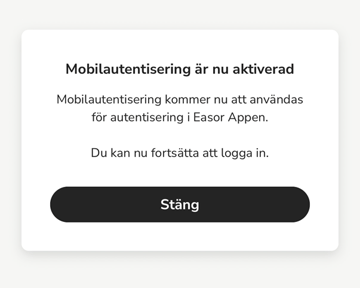
8. När inställningen är klar väljer du Stäng. Mobilautentisering är nu aktiverad, och du kan logga in på Easor Appen med din PIN-kod både via mobilappen och i webbläsaren.
9. Om du använder webbläsarversionen av Easor Appen kommer du nästa gång du loggar in att se en uppmaning att godkänna inloggningen via mobilappen.