
Tosite tai maksu -toiminnolla voit luoda uusia maksuja Easor App -mobiilisovelluksessa.
Uusi maksu -ominaisuus on vain käyttäjillä, joilla on Tee lasku -oikeudet. Mikäli käyttäjällä on tiliöintioikeus, niin sovelluksella ei voi luoda uutta ostolaskua.
1. Valitse mobiilisovelluksen etusivulta Tosite tai maksu.
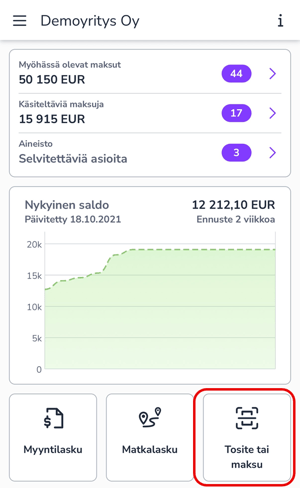
2. Ota tositteesta kuva tai valitse tosite puhelimestasi.
3. Rajaa ja käännä kuvaa tarvittaessa.
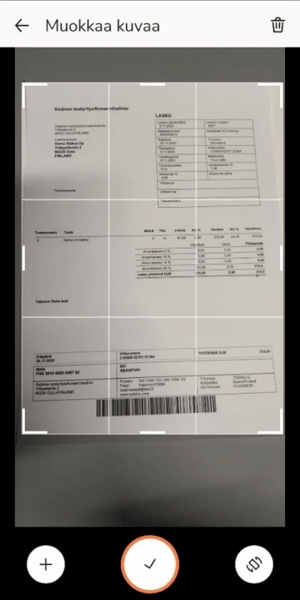
4. Lisää kuvia + painikkeesta.
5. Hyväksy kuva(t).
6. Tarkista, että valittuna on oikea organisaatio ja sen jälkeen valitse Uusi maksu.
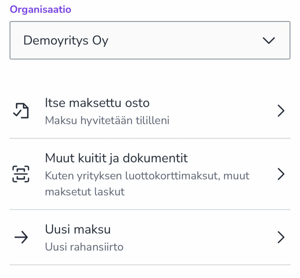
7. Tarkista maksun tiedot, kuten laskuttaja, tilinumero, summa ja eräpäivä.
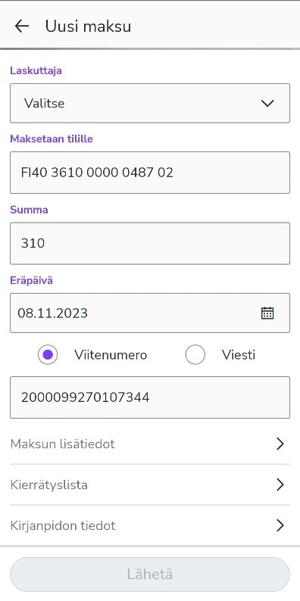
8. Mikäli laskulla ei ole viitenumeroa, kirjoita vapaamuotoinen viesti laskulle.
9. Valitse kierrätyslista. Oletuksena kierrätyslista tulee laskujen maksun kierrätyssääntöjen mukaisesti.
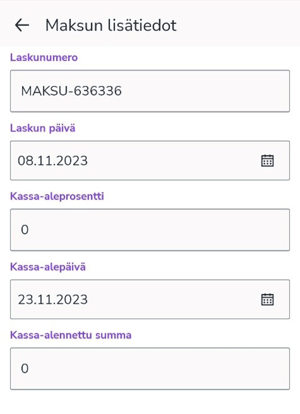
10. Maksun lisätiedot -kohdasta voit muokata ostolaskun tietoja mm. laskun päivämäärää, kassa-aleprosenttia ja kassa-alepäivää.
Ostolaskun numeroksi tulee automaattisesti MAKSU-xxxxxx. Laskun numeron voi muuttaa haluamakseen.
11. Aseta mahdolliset seurantakohteet tai kirjoita lisätieto Kirjanpidon tiedot kohdassa.
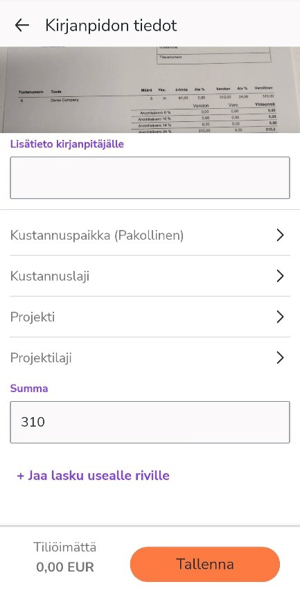
12. Voit jakaa maksun summan usealle seurantakohteelle painikkeesta + Jaa lasku usealle riville.
- Kun maksu on jaettu usealle riville, rivin lopussa on kolme pistettä. Kolmea pistettä painaessa avautuu valikko, josta voit lisätä uuden tiliöintirivin tai poistaa rivin. Oikeassa yläkulmassa on kolme pistettä, josta voit poistaa kaikki rivit, jolloin lasku palaa yhdelle riville tai jakaa summan tasan kaikille riveille.
13. Lähetä ostolasku.
14. Uusi maksu siirtyy Maksut-palveluun tarkastettavaksi/hyväksyttäväksi ostolaskujen kierrätysasetusten mukaisesti.
Mikäli kierrätyslistalla ei ole tarkastajia ja laskun tekijä on kierrätyslistalla hyväksyjänä, menee ostolasku suoraan maksuun, eikä sitä tarvitse erikseen hyväksyä.