Voit tuoda asiakastietoja myyntilaskutuksen asiakasrekisteriin Excel-tiedoston avulla ja ladata nykyisen asiakasrekisterin koneellesi.
Tuo asiakasrekisteri
- Mene asiakasrekisteriin valitsemalla vasemman reunan valikosta Myyntilaskutus - Asiakkaat.
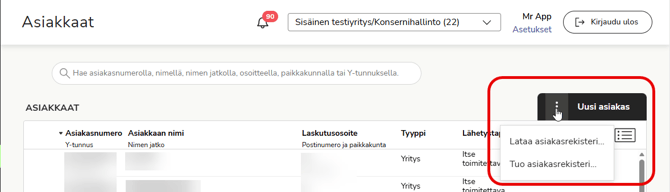
- Lataa tyhjä asiakasrekisterin mallitiedosto valitsemalla kolmen pisteen valikosta Lataa asiakasrekisteri.
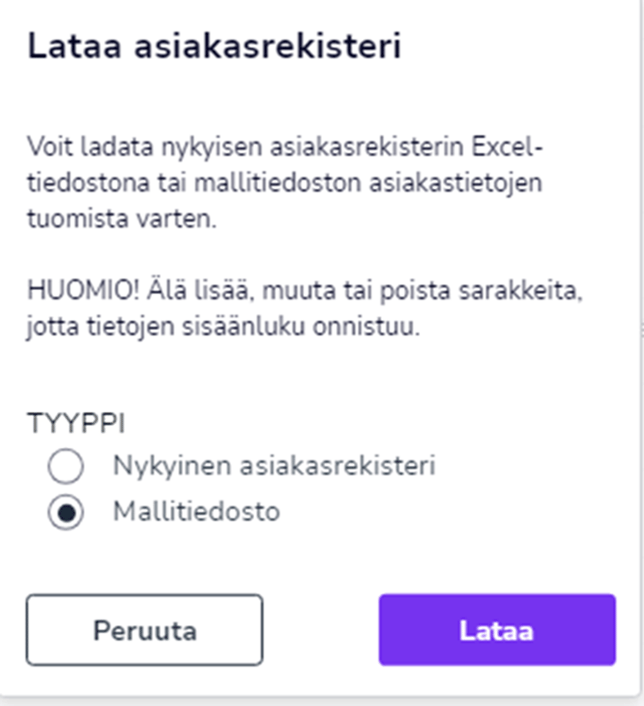
- Valitse Mallitiedosto ja Lataa. Tyhjä mallitiedosto ladataan koneellesi.
- Täytä mallitiedostoon asiakastiedot. Punaisella merkityt sarakkeet ovat pakollisia kenttiä. Viemällä hiiren sarakeotsikon päälle, näet kyseisen kentän ohjeistuksen.
- Kun tiedosto on valmis, tuo se Easor App -sovellukseen valitsemalla asiakasrekisterin kolmen pisteen valikosta Tuo asiakasrekisteri. Tiedoston tulee olla asiakasrekisterin mallitiedoston mukainen ja tiedostomuodoltaan .xlsx tai .xls. Huomaa, että suuren tiedoston tuominen voi kestää useita minuutteja.
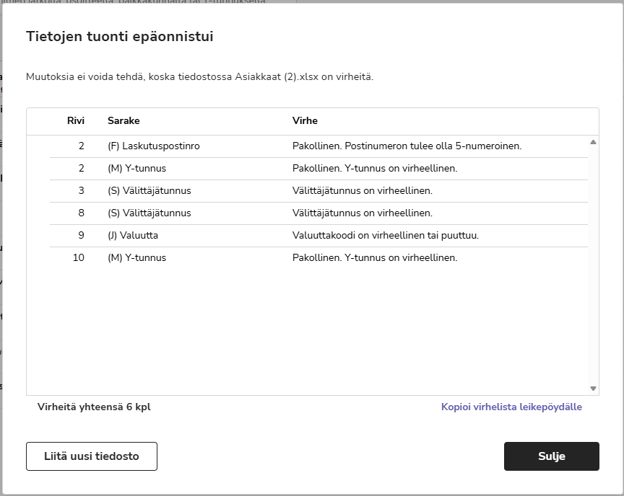
- Ohjelma siirtää asiakkaat rekisteriin. Jos tiedostossa on puutteita tai virheitä, ohjelma ilmoittaa tiedoston rivit ja kentät, joiden tiedot tulisi korjata.
Lataa nykyinen asiakasrekisteri Excel-tiedostona koneellesi
- Lataa nykyinen asiakasrekisteri itsellesi Easor App -sovelluksesta valitsemalla kolmen pisteen valikosta Lataa asiakasrekisteri.
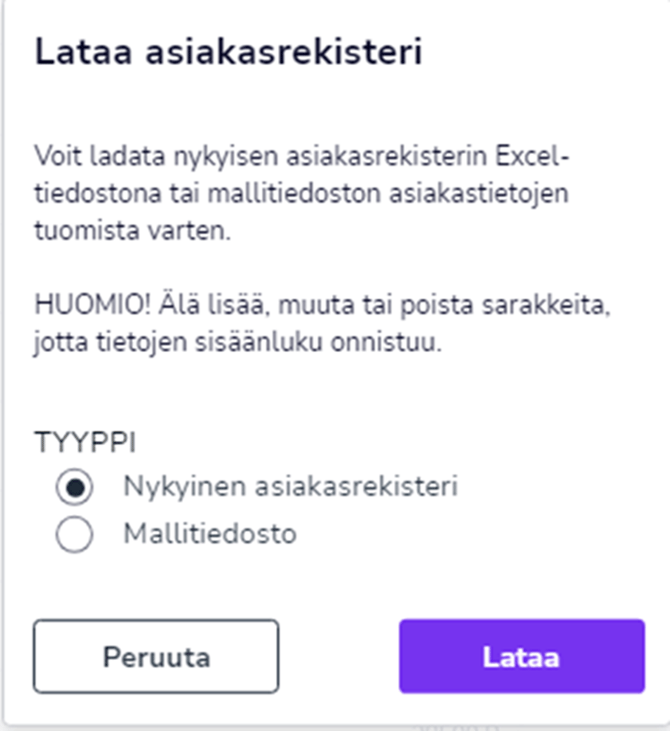
- Valitse Nykyinen asiakasrekisteri ja Lataa. Asiakasrekisteri ladataan koneellesi Excel-tiedostona.