
1. Valitse Asetukset Easor App -sovelluksen yläpalkista ja sen jälkeen Omat tiedot.
2. Omat tiedot -sivulta löydät omat mm. omat henkilötietosi, osoitteen, tilinumeron ja käyttäjätunnuksen. Voit muokata kaikkia tietoja.
Huomaa, että tekemäsi muutokset tallennetaan automaattisesti.
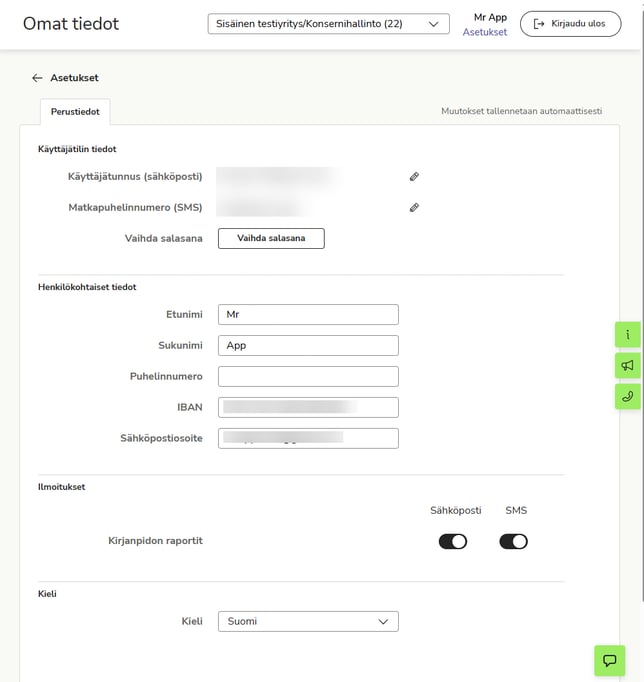
3. Ilmoitukset-asetus määrittelee miten saat ilmoituksen, kun uusia kirjanpidon raportteja on katsottavissa Easor App -sovelluksessa.
4. Kieli määrittelee Easor App -sovelluksen kielen (suomi, ruotsi, englanti).
Vaihda käyttäjätunnus
Käyttäjätunnuksesi on sähköpostiosoite, jota käytät, kun kirjaudut sisään Easor App -sovellukseen. Jos haluat vaihtaa käyttäjätunnusta, sinun pitää vahvistaa uusi sähköpostiosoite.
Vaihda käyttäjätunnus näin:
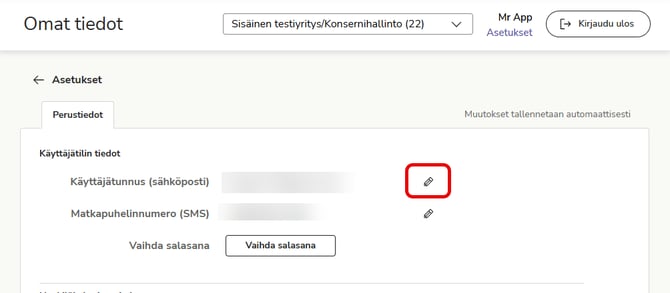
1. Klikkaa kynäkuvaketta käyttäjätunnuksen vieressä.
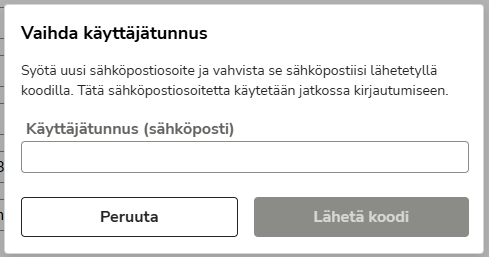
2. Syötä kenttään sähköpostiosoite, jonka haluat vaihtaa käyttäjätunnukseksi, ja valitse Lähetä koodi.
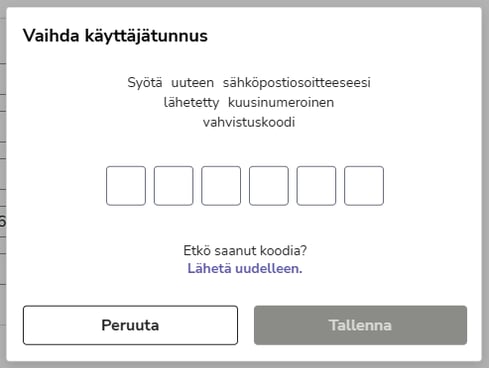
3. Syöttämääsi sähköpostiosoitteeseen lähetetään koodi. Syötä koodi ja valitse Tallenna.
4. Uusi käyttäjätunnus on nyt tallennettu tietoihisi. Käytä jatkossa uutta osoitetta kirjautumiseen.
Vaihda puhelinnumero
Omat tiedot -sivulla määriteltyä puhelinnumeroa käytetään vahvistuskoodien vastaanottamiseen, kun kirjaudut Easor App -sovellukseen.
Varmista, että voit vastaanottaa puhelinnumeroon SMS-viestejä.
Vaihda puhelinnumero näin:
1. Klikkaa kynäkuvaketta puhelinnumeron vieressä.
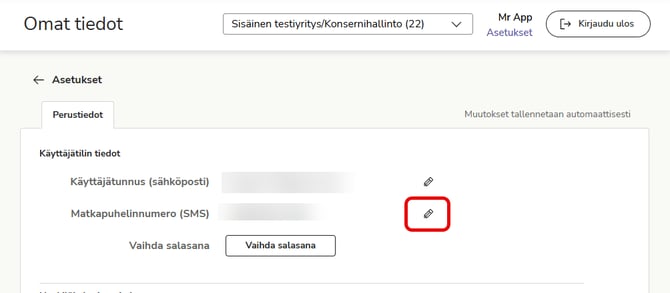
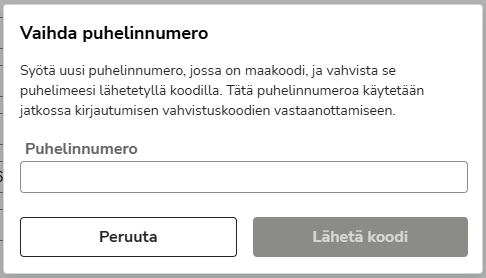
2. Syötä kenttään uusi puhelinnumero maakoodin kanssa (esim. +358 50123456) ja valitse Lähetä koodi.
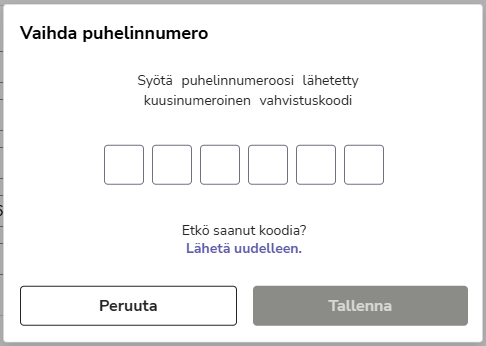
3. Syöttämääsi puhelinnumeroon lähetetään vahvistuskoodi. Syötä koodi ja valitse Tallenna.
4. Uusi puhelinnumero on nyt tallennettu tietoihisi.
Vaihda salasana
Vaihda salasana näin:
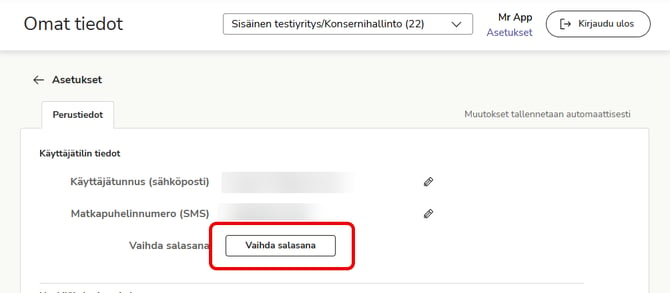
1. Valitse Vaihda salasana.
2. Syötä käyttäjätunnuksesi (sähköpostiosoite) ja valitse Lähetä.
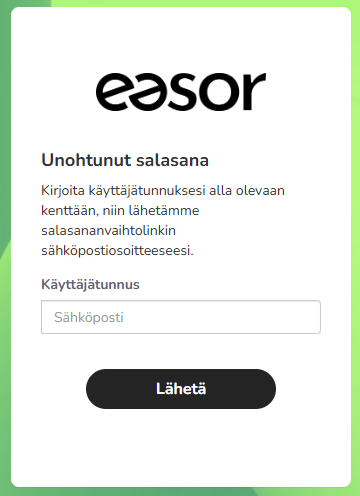
3. Saat sähköpostiin linkin, jonka kautta pääset vaihtamaan salasanan.
4. Syötä uusi salasana ja valitse Vaihda salasana.
Salasanan tulee sisältää vähintään 12 merkkiä.
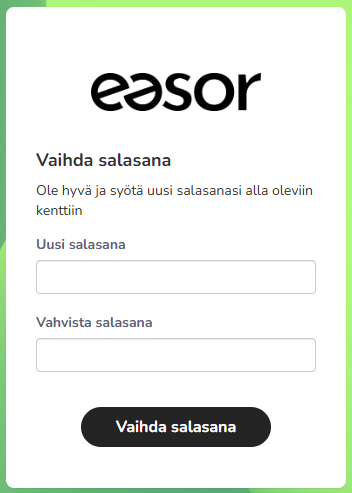
5. Salasana on nyt vaihdettu.