
Maksut-näkymä kokoaa yhteen kaikki hakuehtojen mukaiset ostolaskut. Avaa ostolasku klikkaamalla laskuriviä niin voit tarkastella sen sisältöä ja maksaa ostolaskun.
- Käytä välilehtiä tai muokkaa hakuehtoja löytääksesi haluamasi ostolaskun.
- Järjestä ostolaskut nousevaan tai laskevaan järjestykseen klikkaamalla sarakeotsikoita.
- Valitse tiivis tai väljä näkymä klikkaamalla otsikkorivin oikeassa reunassa olevaa Tiivis/väljä näkymä ikonia
 .
.
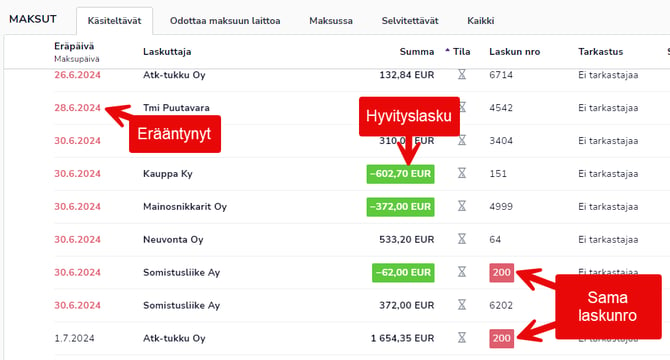
Erääntyneiden, maksamattomien ostolaskujen eräpäivä näkyy punaisella tekstillä. Hyvityslaskujen summa on korostettu vihreällä.
Jos samalta toimittajalta on tullut samalla laskun numerolla useita ostolaskuja Easor App -sovellukseen, ostolaskun laskun numero on korostettu punaisella.
Sivun alalaidassa on yhteenveto-osio, joka näyttää näkymässä olevien ostolaskujen lukumäärän ja yhteissumman. Lisäksi näytetään oletusmaksutilin saldo sekä tieto milloin saldo on pankista noudettu.
Maksut-näkymän välilehdet
Maksut-näkymässä ostolaskut on lajiteltu eri välilehdille riippuen laskun tai maksun tilasta.
Käsiteltävät-välilehdeltä löytyvät ostolaskut, jotka odottavat toimenpiteitä, kuten hyväksymistä.
Odottaa maksuun laittoa -välilehdeltä löydät ostolaskut, jotka odottavat maksamista. Odottavia ostolaskuja ovat mm. ne laskut, joille ei ole määritelty maksupäivää tai hyväksytyt, mutta maksamattomat ostolaskut.
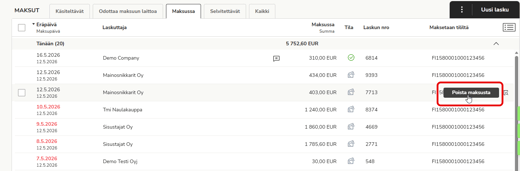
Maksussa-välilehdeltä löydät ostolaskut, jotka on laitettu maksuun. Samana päivänä pankkiin lähetetyt ostolaskut näkyvät Tänään-otsikon alla. Maksussa olevan ostolaskun voi poistaa maksusta siirtymällä laskuriville ja valitsemalla Poista maksusta. Ostolasku siirtyy tällöin Odottaa maksuun laittoa -välilehdelle, josta sen voi laittaa uudelleen maksuun.
Selvitettävät-välilehdeltä löydät ostolaskut, jotka ovat selvityksessä. Lue lisää selvitettävistä ostolaskuista ja niiden käsittelystä kappaleessa Selvitä ostolasku.
Kaikki-välilehdeltä löydät kaikki käyttöoikeuksiesi mukaiset ostolaskut.
Haku
Hae ostolaskuja asiakkaan nimellä, nimen jatkolla ja laskun numerolla. Poista-kuvakkeesta  klikkaamalla hakuehdot tyhjentyvät. Huomaa, että haku kohdistuu vain avoinna olevaan välilehteen.
Hakuehdot-painikkeesta avautuu näkymä, jossa voit asettaa ostolaskuille useampia hakuehtoja.
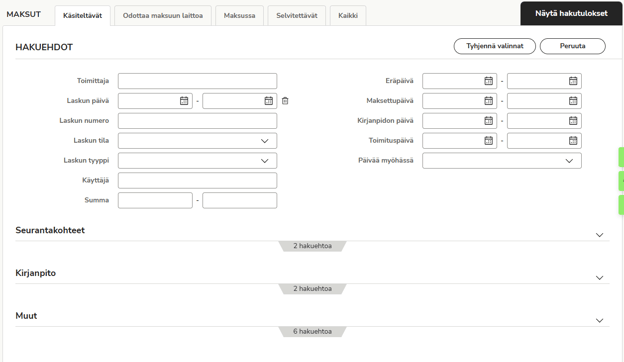
- Toimittaja: Valitse haettavan ostolaskun toimittajat listalta.
- Laskun päivä: Aikaväli, jolloin ostolasku on luotu.
- Laskun numero: Ostolaskun numero tai numeron osa.
- Laskun tila: Ostolaskun tila, kuten avoin tai selvitettävä.
- Laskun tyyppi: Ostolaskun tyyppi, kuten hyvityslasku.
- Käyttäjä: Henkilöt, joille ostolasku on osoitettu tai jotka ovat olleet ostolaskun kierrätyslistalla.
- Summa: Ostolaskun summa.
- Eräpäivä: Ostolaskun eräpäivä.
- Maksettupäivä: Ostolaskun maksupäivä.
- Kirjanpidon päivä: Päivä, jolloin ostolasku on kirjattu kirjanpitoon.
- Toimituspäivä: Päivä, jolloin ostettu tuote tai palvelu on toimitettu.
- Päivää myöhässä: Kuinka monta päivää ostolasku on myöhässä.
- Seurantakohteet: Seurantakohteet, jotka ostolaskulle on määritelty, kuten kustannuspaikka tai projekti.
- Kirjanpito
- Tositenumero: Ostolaskun tositenumero tai numeron osa.
- Kirjanpitotili: Tili, jolle ostolasku on kirjattu.
- Muut
- Kommentti: Ostolaskulle lisätty kommentti tai kommentin osa.
- Tilausnumero: Ostolaskulla oleva tilausnumero tai sen osa.
- Viitenumero: Ostolaskun viitenumero tai sen osa.
- Viesti: Ostolaskulla oleva viesti tai viestin osa.
- Kassa-ale: Ostolaskulla käytetyn kassa-alen tila.
- Pankkitili (veloitus): Miltä tililtä ostolasku on maksettu.
Valitse Näytä hakutulokset ja ohjelma listaa hakuehtojesi mukaiset ostolaskut.