Tilinpäätös lyhyesti
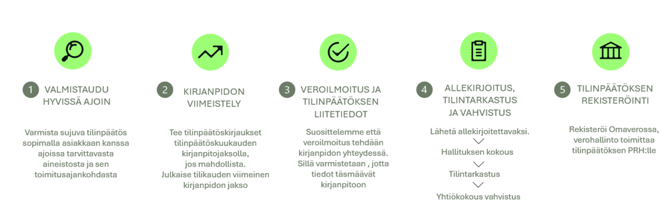
- Valmistautuminen
Valmistaudu tilinpäätökseen ajoissa. Sovi asiakkaan kanssa hyvissä ajoin, mitä aineistoja tarvitaan ja milloin ne toimitetaan. Tämä varmistaa sujuvan aikataulun. - Kirjanpidon viimeistely
Tee tilinpäätöskirjaukset tilinpäätöskuukauden kirjanpitojaksolle mahdollisuuksien mukaan. Julkaise tämän jälkeen tilikauden viimeinen kirjanpidon jakso. - Veroilmoitus ja tilinpäätöksen liitetiedot
Suosittelemme, että veroilmoitus tehdään kirjanpidon yhteydessä, jotta kirjanpito ja veroilmoitus vastaavat toisiaan. Tee veroilmoitus OmaVero -palvelussa. Laadi tilinpäätös ja liitetiedot sekä tarvittavat liitetietotositteet. Arkistoi dokumentit Easor App Dokumentit -palvelun arkistoon. - Allekirjoitukset, tilintarkastus ja tilinpäätöksen vahvistus
Lähetä tilinpäätös allekirjoitettavaksi asiakkaalle ja tarvittaessa tilintarkastajalle.
Varmista, että tilintarkastajalla on käyttöoikeus Easor App sovellukseen ja pääsy kaikkiin tilintarkastuksessa tarvittaviin dokumentteihin ja raportteihin. - Tilinpäätöksen rekisteröinti
Kun tilinpäätös on vahvistettu, rekisteröi se Omavero-palvelussa ja valitse sopiva liitetietotyyppi, jotta tilinpäätös toimitetaan verohallinnolta Kaupparekisteriin.
Tilinpäätöksen laadinta
Easor Accounting-sovelluksessa tilinpäätösdokumentin voi tehdä pien- ja mikroyrityksille, joilla yhtiömuoto on osakeyhtiö.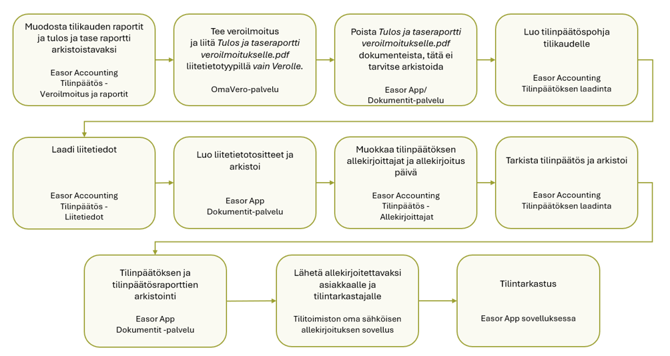
- Siirry Tilinpäätökseen ja arkistoi tilikauden raportit Easor App Dokumentit arkistoon Veroilmoitus ja raportit osiossa.
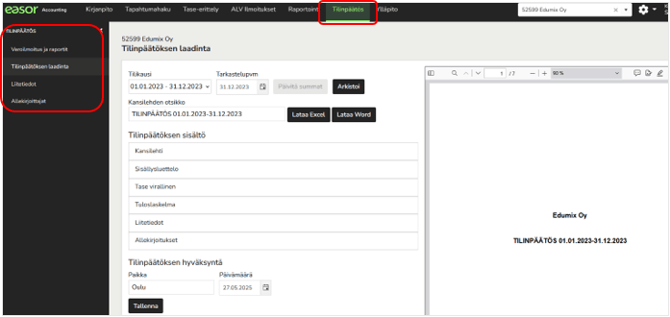
- Siirry Tilinpäätöksen laadintaan ja valitse tallenna, silloin kun ensimmäistä kertaa teet tilikaudelle tilinpäätöstä. Tällöin automaattisesti muodostuu valitulle tarkastelu päivämäärälle tilinpäätöspohja.
- Siirry Liitetietoihin, jossa määrität yrityskoon, jonka mukaan PMA liitetiedot tilinpäätökseen tehdään. Tarkista ja muokkaa liitetiedot yritykselle sopivaksi.
- Kun liitetiedot ovat valmiit, siirry allekirjoittajiin, jossa voit muokata tilinpäätöksen allekirjoittajia.
- Siirry takaisin Tilinpäätöksen laadintaan, jossa tarkistat tilinpäätöksen esikatselussa ennen arkistointia.
- Arkistoi tilinpäätös, kun se on valmis.
- Siirry tämän jälkeen Easor App/Dokumentit -palveluun Tuo arkistonäkymään, jossa voit arkistoida tilinpäätösluonnoksen.
- Lähetä tilinpäätös allekirjoitettavaksi hallitukselle ja tilintarkastajalle.
Raportit veroilmoituksen liitteeksi ja arkistoon
Tässä osiossa kerrotaan, miten saat muodostettua tulos ja tase raportin tilikaudelta, niin että voit helposti tallentaa dokumentin veroilmoituksen liitteeksi.
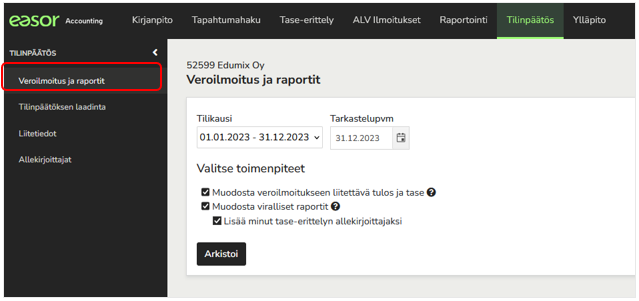
- Valitse vasemman reunan valikosta Veroilmoitus ja raportit. Näkymä raporttien muodostamiseen avautuu.
- Valitse tilikausi ja tarkastelupäivä (oletuksena tilikauden viimeinen päivä), joiden perusteella tiedot haetaan kirjanpidosta.
- Valitse raportit, jotka haluat arkistoida. Saat lisätietoja raporttien sisällöstä kysymysmerkki -kuvakkeesta.
- Veroilmoitukseen liitettävä virallinen tulos ja tase muodostuvat yhdeksi PDF-tiedostoksi nimeltä Tulos ja tase veroilmoitukselle. Tiedosto on tarkoitettu liitettäväksi tuloveroilmoitukseen Omavero-palvelussa liitetyypillä Vain Verolle, kun veroilmoitus tehdään ennen tilinpäätöksen vahvistamista.
- Tilikauden viralliset raportit arkistoidaan kaikki kerralla. Näitä raportteja ei tarvitse arkistoida erikseen Raportointi-osiossa.
- Jos haluat, että tase-erittelyyn lisätään tilinpäätöksen laatijan nimi, valitse Lisää minut tase-erittelyn allekirjoittajaksi. Halutessasi voit myös allekirjoittaa tase-erittelydokumentin erikseen.
- Valitse Arkistoi. Raportit muodostuvat automaattisesti Easor App Dokumentit-palveluun Tuo arkistoon -näkymään. Viimeistele arkistointi Easor App-sovelluksessa.
Arkistointi Easor App Dokumentit-palvelussa
Tilinpäätös-osiossa arkistoon muodostetut raportit siirtyvät Dokumentit-palveluun Tuo arkistoon -näkymään.
Ennen lopullista arkistointia raportit tulee tarkistaa ja niille tulee määrittää katseluoikeudet.
Alla kerrotaan lyhyesti, miten arkistointi tehdään.
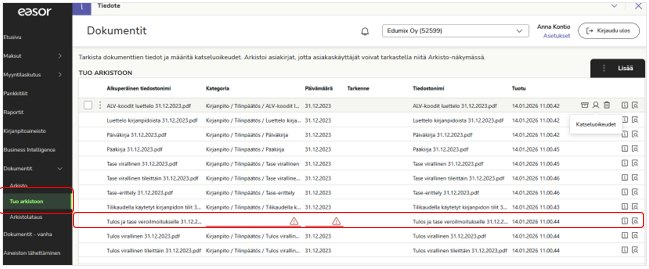
- Tuo arkistoon-näkymässä näet Easor Accountingissa muodostetut tilikauden raportit.
- Tulos ja tase veroilmoitukselle -dokumentit voit avata ja tallentaa veroilmoitusta varten. Poista dokumentti tämän jälkeen – sitä ei tarvitse arkistoida.
- Tarkista raportit ja määritä yrityksen käyttäjät, joilla on oikeus tarkastella raportteja Arkisto-näkymässä.
Tilintarkastajalle näytetään aina kaikki raportit, joten käyttöoikeuksia ei tarvitse lisätä erikseen. - Muokkaa tarvittaessa dokumentin tietoja ennen arkistointia.
- Arkistoi lopuksi raportit.
Tarkemmat ohjeet arkistoinnista löytyy Easor App ohjeista.
Muodosta tilinpäätöspohja tilikaudelle
Tilinpäätöksen laadinnassa tilinpäätösdokumentti kootaan lukitulta tilikaudelta.
Voit tarkastella tilinpäätöstä esikatselussa sitä mukaa, kun muokkaat tietoja. Kirjanpidon tiedot päivittyvät tilinpäätökseen automaattisesti.
Myös liitetietoihin ja allekirjoittajiin tehdyt muutokset päivittyvät automaattisesti tilinpäätösdokumenttiin.
- Lukitse tilikauden viimeinen jakso.
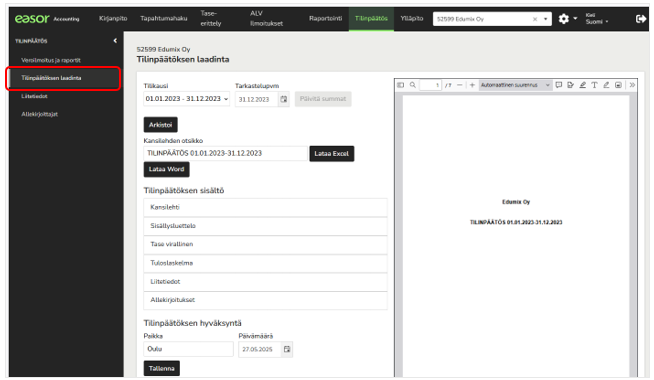
- Avaa Tilinpäätöksen laadinta ja valitse Tallenna luodaksesi tilinpäätöspohjan. Taseen ja tuloslaskelman luvut muodostuvat lukituista tapahtumista kirjanpidosta.
- Muuta tarvittaessa tarkastelupäivä, jos laadit esimerkiksi välitilinpäätöksen.
- Tarkista ja muokkaa tarvittaessa kansilehden otsikko, liitetiedot ja yrityskoko.
- Tarkista allekirjoittajat sekä lisää hyväksynnän paikka ja päivämäärä.
- Tarkastele tilinpäätöstä esikatselussa.
- Lataa tilinpäätös tarvittaessa Excel tai Word-muotoon jatkomuokkausta varten
Muokkaa liitetietoja
Tässä osiossa kerrotaan liitetiedoista ja niiden muokkaamisesta tilikauden tilinpäätöstä varten. Liitetietoihin voi lisätä tietoja jo tilikauden aikana heti, kun tiedot ovat saatavilla – tilikauden päättymistä ei tarvitse odottaa.
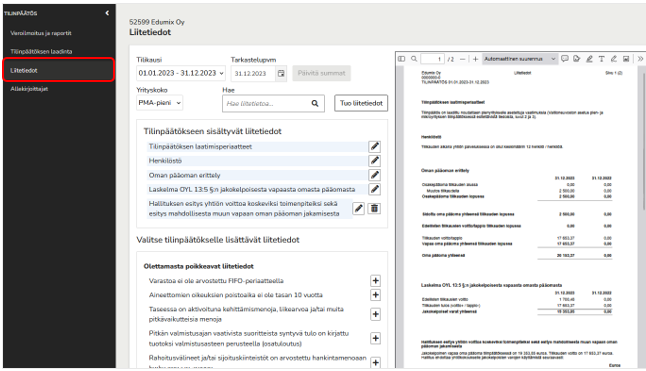
- Siirry Tilinpäätös-osion vasemmassa valikossa kohtaan Liitetiedot ja valitse tilikausi, jonka liitetietoja haluat muokata.
- Valitse yrityskoko, jonka perusteella liitetiedot päivittyvät automaattisesti liitetietojen listaan. Voit tarvittaessa vaihtaa yrityskoon mikroyrityksestä pienyritykseksi tai päinvastoin. Tällöin säilyvät ne liitetiedot, jotka ovat samoja molemmille yrityskooille.
- Valitse Tuo liitetiedot, jos haluat kopioida liitetiedot pohjaksi toiselta tilikaudelta.
Huomaa, että kopiointi korvaa kyseisen tilikauden liitetiedot, jos niitä on jo muokattu. - Voit tarkastella liitetietoja esikatselussa, josta ne tulostuvat myös lopulliseen tilinpäätösdokumenttiin. Esikatselu päivittyy automaattisesti liitetietojen muokkausten yhteydessä.
Tilinpäätökseen sisältyvien liitetietojen muokkaus
Tässä osiossa kerrotaan, miten muokkaat liitetietoja, jotka ovat yrityskoon mukaan oletuksena tai aiemmin lisätty tilinpäätökseen.
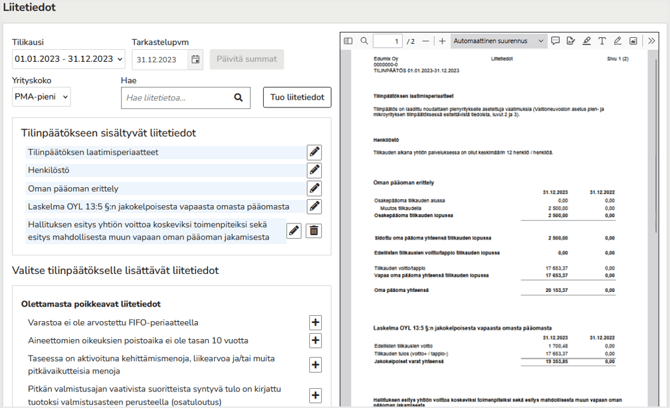
- Liitetietojen esikatselussa näet tilinpäätökseen sisältyvät liitetiedot ja niiden sisällön
- Vasemmalla olevassa liitetietojen listassa näet liitetietojen otsikot sekä muokkaustoiminnot.
- Voit tarvittaessa poistaa liitetiedon tilinpäätöksestä valitsemalla roskakorin. Poistettu liitetieto siirtyy lisättävien liitetietojen listaan, josta sen voi tarvittaessa palauttaa. Huom. Poistaminen poistaa samalla liitetietoon tehdyt muokkaukset.
- Muokkaa liitetietoa valitsemalla liitetietoriviltä kynäkuvake. Tällöin avautuu kyseisen liitetiedon muokkausnäkymä.
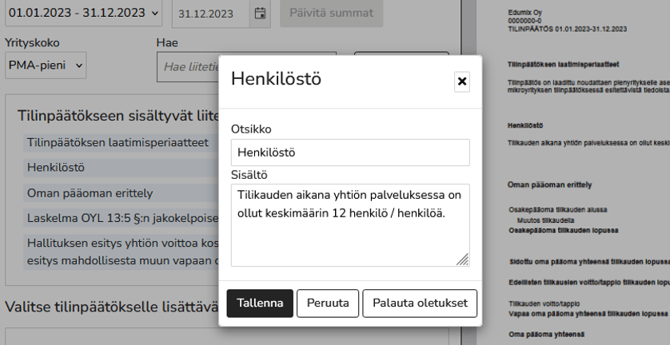
- Tee tarvittavat muutokset ja valitse Tallenna. Tallennuksen jälkeen tiedot päivittyvät automaattisesti liitetietojen esikatseluun.
- Jos haluat palauttaa liitetiedot lähtötilanteeseen, valitse Palauta oletukset. Joissakin liitetiedoissa (esimerkiksi oman pääoman erittely) voit valita Palauta kirjanpidon summat, jos olet muuttanut arvoja käsin ja haluat jatkossa käyttää suoraan kirjanpidosta tulevia tietoja.
Lisää uusia liitetietoja tilinpäätökseen
Tässä osiossa kerrotaan, miten lisäät liitetietoja tilinpäätökseen. Lisättävä liitetiedot löytyvät omasta listauksesta ja perustavat yrityskoon mukaisin liitetietoihin.
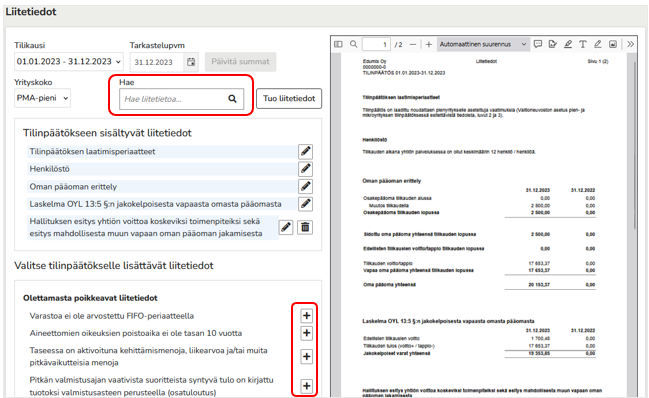
- Syötä tarvittaessa hakuteksti Hae liitetietoa -kenttään suodattaaksesi liitetietojen listaa ja löytääksesi tarvitsemasi liitetiedon helpommin.
- Lisää liitetieto valitsemalla pluskuvake. Tällöin avautuu liitetiedon muokkausnäkymä.
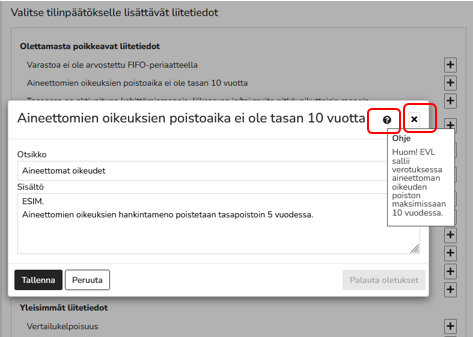
- Tee tarvittavat muutokset liitetietoon.
- Saat lisätietoja liitetiedosta valitsemalla kysymysmerkki -kuvakkeen.
- Valitse Tallenna. Tallennuksen jälkeen liitetieto siirtyy tilinpäätökseen sisältyviin liitetietoihin ja esikatselu päivittyy automaattisesti.
Liitetietotositteet
Jokaisella liitetiedolla tulee olla sitä todentava tosite, ellei liitetiedon peruste ole muuten ilmeinen. Tositteesta on käytävä ilmi, mitä liitetietoa se koskee.
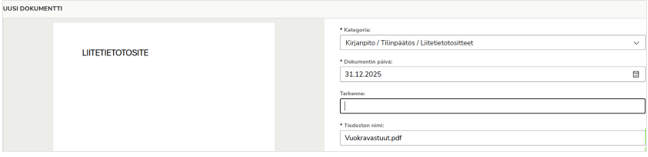
- Laadi liitetietotosite esimerkiksi Wordissa tai Excelissä.
- Siirry Easor App Dokumentit-palveluun Arkisto -näkymään ja lisää dokumentti
- Valitse kategoriaksi Kirjanpito / Tilinpäätös / Liitetietotositteet.
- Aseta dokumentin päivämääräksi tilikauden viimeinen päivä.
- Anna tiedostolle kuvaava nimi, josta käy ilmi, mihin liitetietoon tosite liittyy.
- Kirjoita tarvittaessa lisäkuvaus Tarkenne-kenttään
Muokkaa allekirjoittajia
Tässä kerrotaan, miten lisäät ja muokkaat henkilöiden nimiä tilinpäätöksen allekirjoittajiksi sekä tilintarkastajan tilinpäätösmerkintää varten.
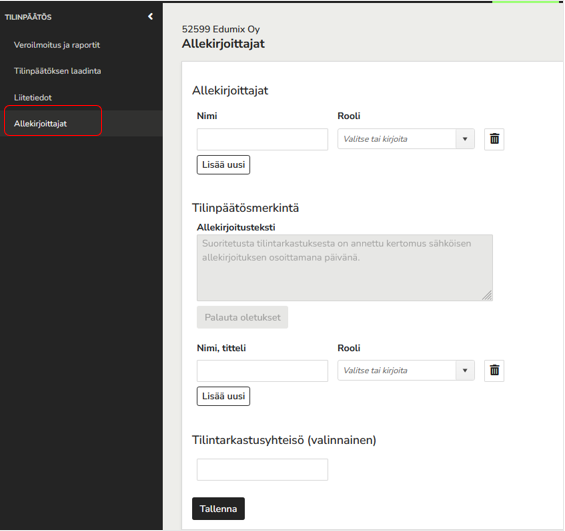
- Lisää allekirjoittajan ja tilintarkastajan nimi, titteli ja rooli.
- Käytä Lisää uusi, jos henkilöitä on useampi.
- Poista henkilöt tarvittaessa roskakori -kuvakkeella.
- Syötä tarvittaessa tilintarkastusyhteisön nimi.
- Muokkaa tilinpäätösmerkinnän tekstiä, jos tilinpäätöstä ei allekirjoiteta sähköisesti.
- Valitse Tallenna – tiedot päivittyvät automaattisesti tilinpäätökseen
Tilikauden voitto(tappio) käsittely
Jotta tilikauden tulos näyttää omassa pääomassa oikein, kirjaa tilikauden tulos tilikauden viimeiselle jaksolle sekä siirrä saldo seuraavalla tilikaudella edellisten tilikausien voitto(tappio) tilille.
- Kirjaa Tilikauden tulos käsin Tuloslaskelman ja taseen tilikauden voitto(tappio) tilille tilikauden viimeiselle päivälle.
- Siirrä seuraavalla tilikaudella taseen tilikauden voitto(tappio) tililtä saldo edellisten tilikausien voitto(tappio) tilille.
Tilintarkastus
Tilinpäätöstä voi tarkastella Easor App Kirjanpitoaineisto- ja Dokumentit -palveluissa.
Tilintarkastajalle täytyy antaa käyttöoikeudet Easor App -sovellukseen sekä tarkastettavaan yritykseen. Ole yhteydessä Easor App asiakaspalveluun asiakaspalvelu@easor.com tai tilitoimistotukeen partnertuki@easor.com ja pyydä lisäämään tilintarkastajan käyttöoikeus Easor Appiin.
Kun käyttöoikeus on lisätty, voit toimittaa tilintarkastajalle Kirjanpidon aineisto -ohjeen, joka löytyy tukisivulta.
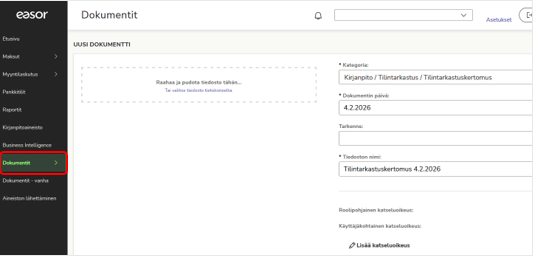
Kun tilintarkastus on suoritettu, pyydä palauttamaan kopio tilintarkastuskertomuksesta. Voit arkistoida tilintarkastuskertomuksen Easor App Dokumentit-palveluun Kirjanpidon aineistona esim. kategoriaan Kirjanpito/Tilintarkastus/Tilintarkastuskertomus. Tarkemmat ohjeet dokumentin lisäämisestä löydät Easor App ohjeista.