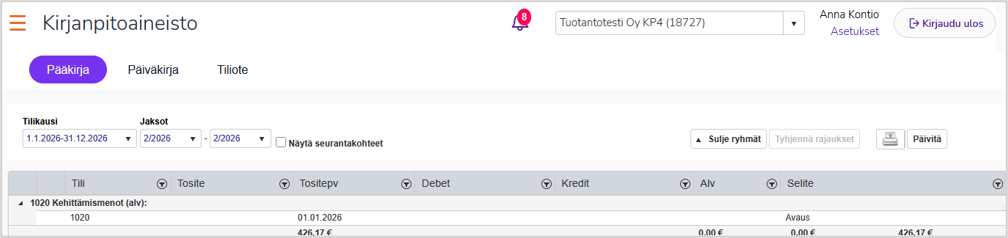
Tässä kuvataan seurantakohdemuuntoa, miten sitä käytetään, kun organisaation seurantakohdetunnusten numerointi halutaan muuttaa tai kun halutaan yhdistää kahden tai useamman seurantakohteen tapahtumat yhdelle seurantakohteelle takautuvasti koko historiasta.
Muunto päivittää lukitut tapahtumat takautuvasti historiasta valitun aikavälin mukaisesti.
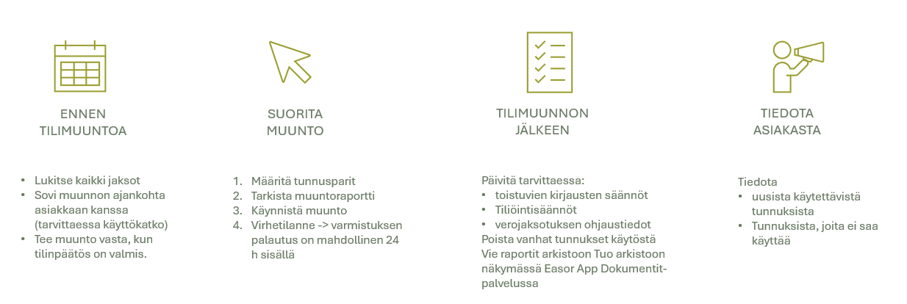
Lyhyt muistilista
- Milloin seurantakohdemuuntoa käytetään?
- Seurantakohdetunnusten numerointi muuttuu
- Vanhan tunnuksen tapahtumat siirretään uudelle tunnukselle
- Useita tunnuksia yhdistetään yhdeksi
Muunto päivittää lukitut tapahtumat takautuvasti.
- Ennen muuntoa
- Lukitse aiemmat tapahtumat
- Tee muunto vasta valmiin tilinpäätöksen jälkeen
- Lisää uudet seurantakohdetunnukset
- Sovi muunnon ajankohta asiakkaan kanssa
- Tarvittaessa sovi käyttökatko (myyntilaskut, maksut, palkat, integraatiot)
- Varmista, ettei kukaan muu ole kirjautuneena organisaatioon
Muunto ei päivitä toistuvia kirjauksia, tiliöintisääntöjä eikä verojaksotuksen ohjaustietoja.
- Vaihe 1: Tunnusparit
- Määritä vanha tunnus -> uusi tunnus (pitää olla käytössä organisaatiolla)
- Vaihe 2: Tarkistus
- Tarkista muuntoraportti
- Varmista tunnukset, kohdetaso ja aikaväli
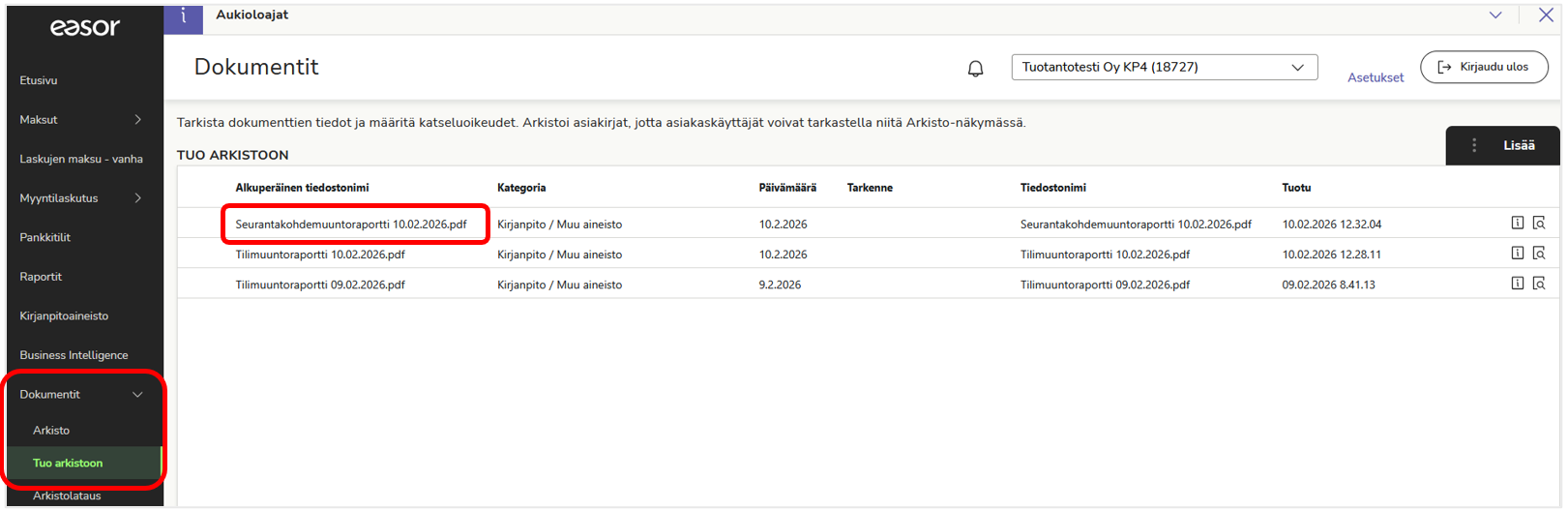
- Arkistoi raportti Easor App Dokumentit-palvelussa Tuo arkistoon näkymässä.
- Vaihe 3: Suoritus
- Käynnistä muunto: Aloita muunto
- Seuraa etenemistä. Varmista, että muunto sujui onnistuneesti
- Päivitä tarvittaessa:
- Toistuvien kirjausten säännöt
- Tiliöintisäännöt
- Verojaksotuksen ohjaustiedot
- Poista vanhat tunnukset käytöstä
- Vaihda työjonossa olevien tositteiden tunnukset tarvittaessa
- Pääkirjan voi päivittää Easor App sovelluksen Kirjanpitoaineistossa käsin tai antaa sen päivittyä automaattisesti yön yli.
- Tiedota asiakasta:
- Uusista tunnuksista
- Tunnuksista, joita ei saa enää käyttää
- Virhetilanne ja varmistuksen palautus
- Varmistuksen palautus mahdollinen 24 h sisällä Seurantakohdemuunto→ Aikaisemmat muuntoerät → (⋯) Palauta varmistus
- Muunnon jälkeen tee uusi muunto tai korjaa muistiotositteilla.
Ennen seurantakohdemuuntoa
- Suositellaan, että kaikki nykyhetkeä edeltävät jaksot on lukittu.
- Jos tilinpäätös on kesken, muunto tulee tehdä vasta tilinpäätöksen valmistuttua kokonaan.
- Muunto ei vaikuta:
- toistuvien kirjausten sääntöihin ja tiliöintisääntöihin
- verojaksotuksen ohjaustietoihin
- nämä tulee tarvittaessa muuttaa manuaalisesti muunnon jälkeen.
- Easor App Myyntilaskut – ja Maksut -palveluissa jo tiliöityjen laskujen seurantakohteet säilyvät ennallaan.
Suunnittelu ja käyttökatko
Muunnon ajankohdasta on sovittava erikseen asiakkaan ja hänen palveluistaan vastaavien henkilöiden kanssa.
- Jos muunnolla on vaikutusta:
- Easor App Myyntilaskut-palvelu
- Easor App Maksut -palvelu
- Palkkoihin
- Asiakkaan kanssa on sovittava käyttökatkosta etukäteen, jotta muunnon aikana:
- ei hyväksytä uusia ostolaskuja
- ei tehdä uusia myyntilaskuja
- ei ilmoiteta palkkoja
- ei siirretä aineistoa integraatioiden kautta
Lisäksi tulee varmistaa, että kukaan muu ei ole kirjautuneena organisaatioon eikä tee kirjanpitoa muunnon aikana.
Suorita seurantakohdemuunto
Muuntotoimintoon voit siirtyä valitsemalla organisaation asetukset ja seurantakohteet. Valitse seurantakohdetaso ja kolmen pisteen takaa toiminto Muunna...
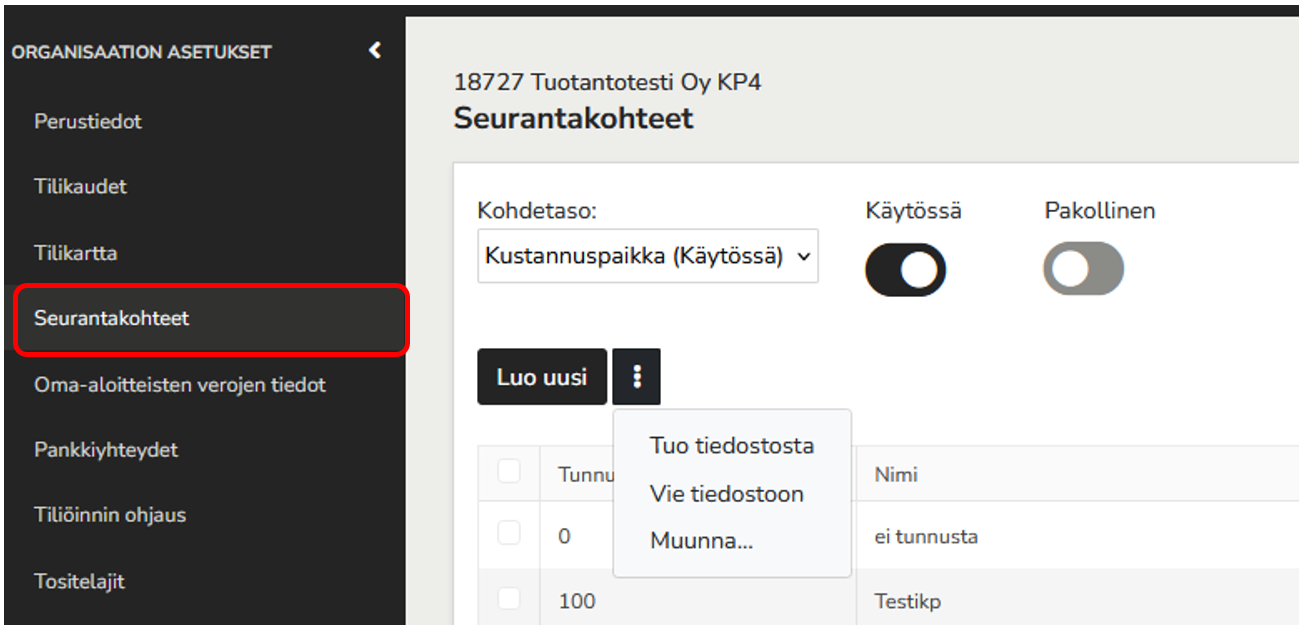
- Muunto koostuu kolmesta vaiheesta:
- Määritä tunnusparit
- Tarkista muutokset
- Suorita muunto
- Muunto aloitetaan valitsemalla Muunna.
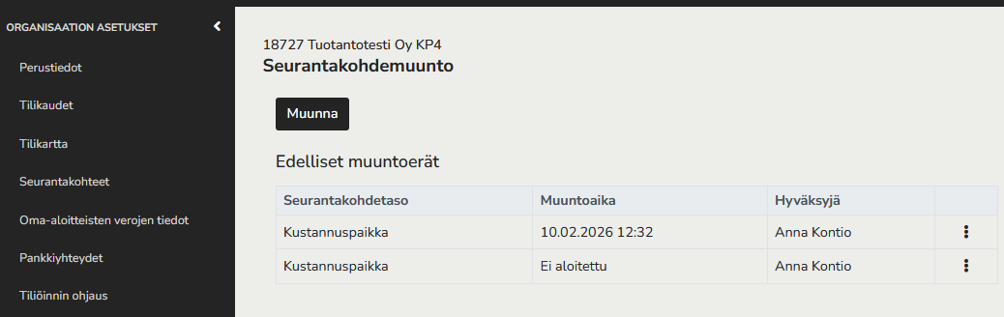
Vaihe 1 - Määritä tunnusparit
Valitse Muunna ja määritä tunnusparit joko manuaalisesti tai tuomalla ne Excel-tiedostosta.
Tunnusparin määrittäminen manuaalisesti
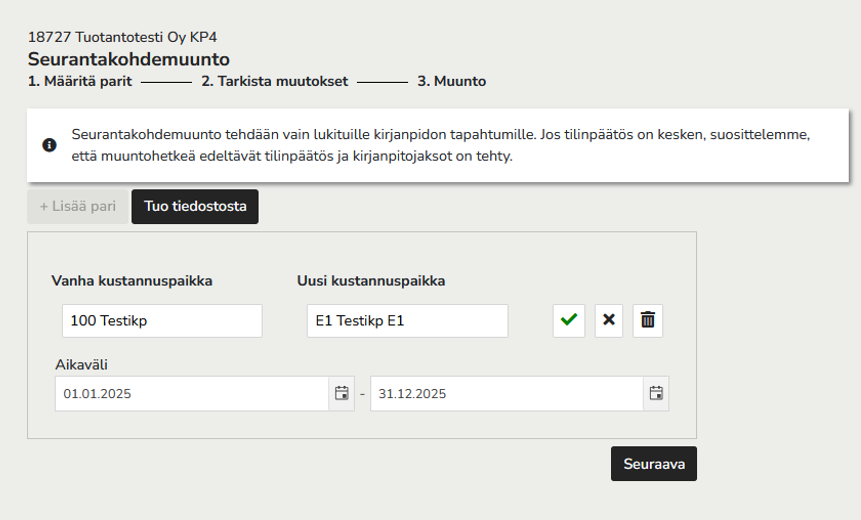
- Vanha seurantakohde: tunnus, jonka tapahtumat siirretään
- Uusi seurantakohde: tunnus, jolle tapahtumat siirretään
- Tilipari tallennetaan vihreällä hyväksymispainikkeella.
- Uusi tilipari lisätään + Lisää tilipari -toiminnolla.
- Tilipareja voi muokata kynä -kuvakkeesta.
Uuden seurantakohdetunnuksen tulee olla käytössä organisaation seurantakohteissa.
Tiliparien tuonti Excel-tiedostosta
Jos muunnettavia seurantakohdetunnuksia on paljon, tunnusparit voidaan tuoda Excel-tiedostosta.
- Tiedoston rakenne:
- Sarake A: vanha tunnus
- Sarake B: uusi tunnus
- Tuonti tehdään Tuo tiedostosta -toiminnolla.
- Virheelliset tunnusparit tulee korjata alkuperäiseen Excel-tiedostoon ja tuoda uudelleen.
Huomio: Jos tunnuspareja lisätään käsin ja tämän jälkeen tuodaan tiedosto uudelleen, ohjelma yli kirjoittaa käsin lisätyt tunnusparit.
- Määritä aikaväli tarvittaessa
- voit rajata muunnon koskemaan tiettyä ajanjaksoa
- jos aikaväliä ei anneta, muunto tehdään koko lukitulle historialle
Vaihe 2 - Tarkista muutokset
Kun kaikki tunnusparit on määritetty, siirrytään Seuraava-painikkeella tarkistusvaiheeseen.
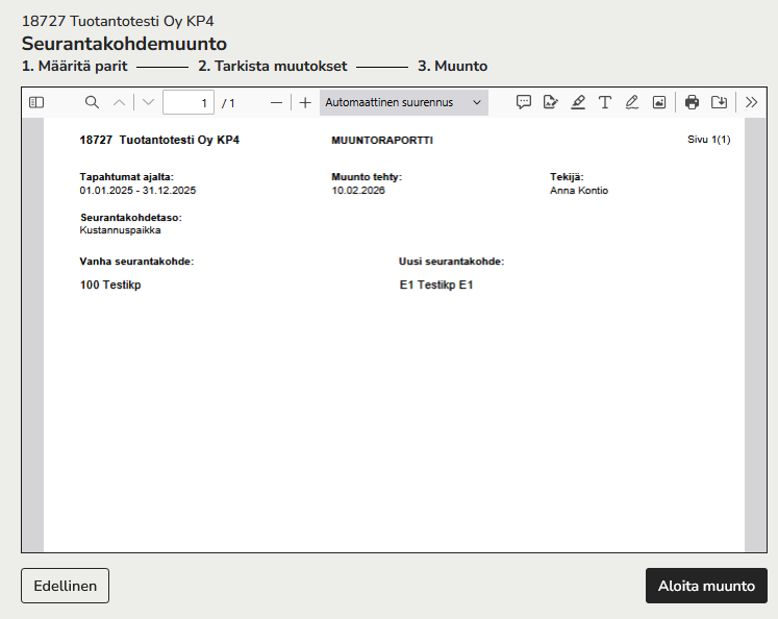
- Tässä vaiheessa ohjelma
- näyttää muuntoraportin tarkistettavaksi
- tarkistaa että tunnuksilla on lukittuja tapahtumia ja että uudet tunnukset löytyvät seurantakohteista.
- Muunto tulee tehdä huolellisesti, koska mahdollinen virheellinen muunto voidaan palauttaa vain 24 h sisällä. Tämän vuoksi muuntoraportti on tarkistettava ennen muunnon käynnistämistä.
- Jos tunnuspareja täytyy vielä muuttaa, palaa takaisin Edellinen-painikkeella.
- Muunnosta voi myös poistua ja jatkaa myöhemmin Muunto-näkymästä.
- Muuntoraportti tallentuu muunnon jälkeen Easor App Dokumentit palveluun, josta ne tulee viedä arkistoon Tuo arkistoon näkymässä.
Kun raportti on tarkistettu, käynnistä muunto Aloita muunto -toiminnolla
Vaihe 3 - Muunto
Kun raportit on tarkistettu, käynnistä muunto Aloita muunto -toiminnolla.
Muunnon eteneminen näytetään erillisessä ikkunassa.
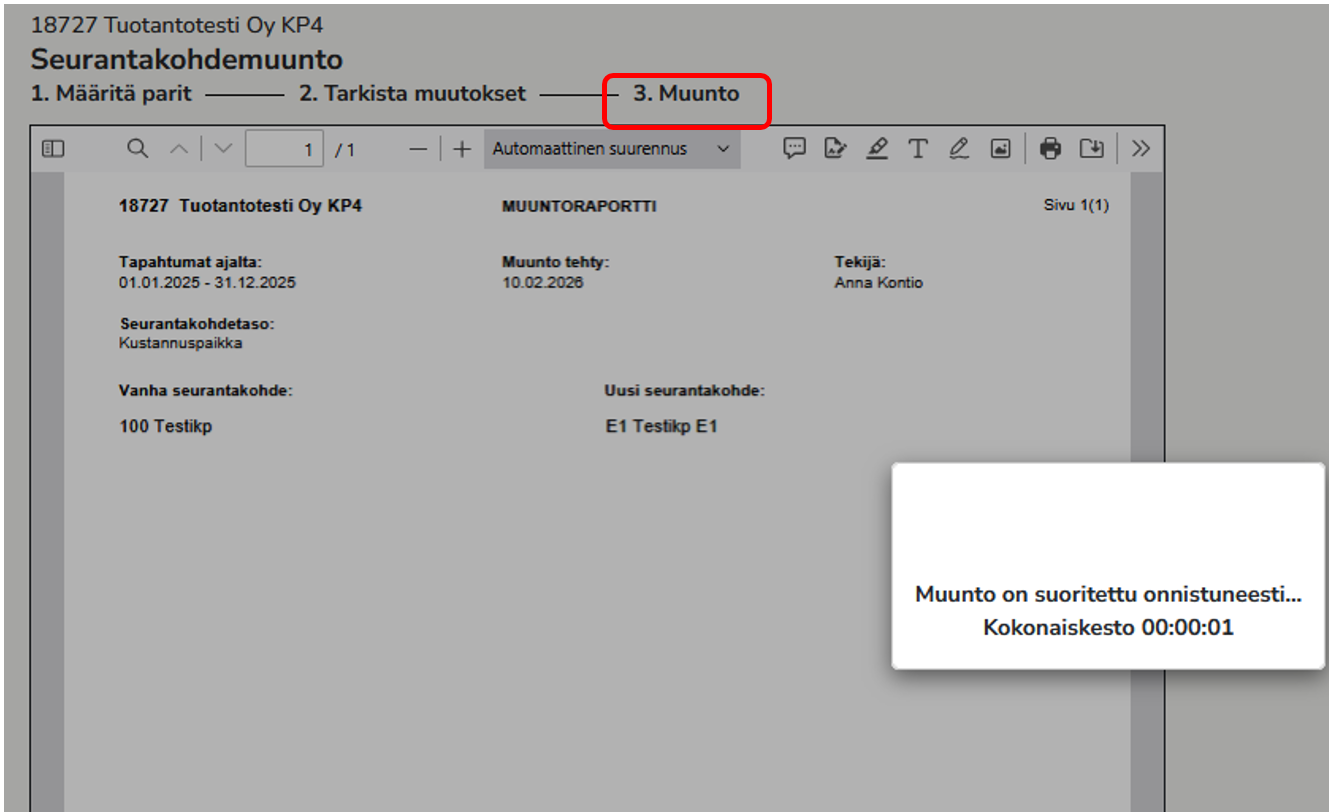
Onnistuneen muunnon jälkeen ohjelma:
- ilmoittaa muunnon valmistumisesta
- kertoo, mitä asioita tulee vielä tarkistaa tai päivittää
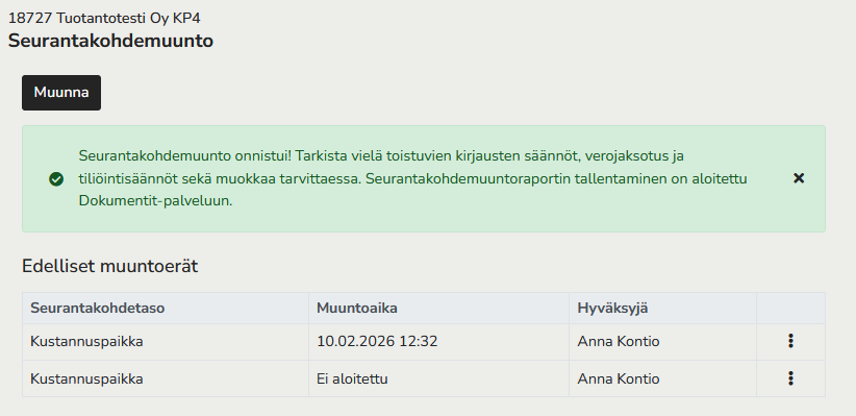
- Tilimuunnosta tallentuu:
- muuntoaika
- muunnon suorittajan nimi
Muunnon jälkeen päivitä säännöt ja ohjaustiedot
Päivitä tarvittaessa:
- toistuvien kirjausten säännöt
- tiliöintisäännöt
- verojaksotuksen ohjausasetukset
Työjonossa tai hyväksytyillä tositteilla olevat vanhat tunnukset voidaan muuttaa käsin. Vanhat, käytöstä poistettavat tunnukset tulee poistaa käytöstä seurantakohteelta. Asiakas voi poistaa käyttämättömät tunnukset myös Easor App-sovelluksessa.
Arkistoi muuntoraportti Easor App Dokumentit-palvelussa
Muunto muodostaa automaattisesti muuntoraportin ja siirtää Easor App Dokumentit palveluun. Käy arkistoimassa muuntoraportti Tuo arkistoon näkymässä.
Virhetilanne – varmistuksen palautus
Jos muunnon jälkeen huomataan, että tunnuksia on muunnettu virheellisesti, voidaan ennen muuntoa otettu automaattinen varmistus palauttaa 24 tunnin kuluessa muunnon suorittamisesta.
Tämän vuoksi:
- muunto tulee tehdä huolellisesti
- raportit on tarkistettava ennen muunnon käynnistämistä
Varmistuksen palautus on ajallisesti rajattu, jotta kirjausketjut ja esimerkiksi tase-erien kohdistukset säilyvät eheänä.
Varmistuksen palauttaminen
Siirry muunto-osioon Seurantakohteesta ja valitse muuntoriviltä kolmeen pisteen takaa Palauta varmistus.
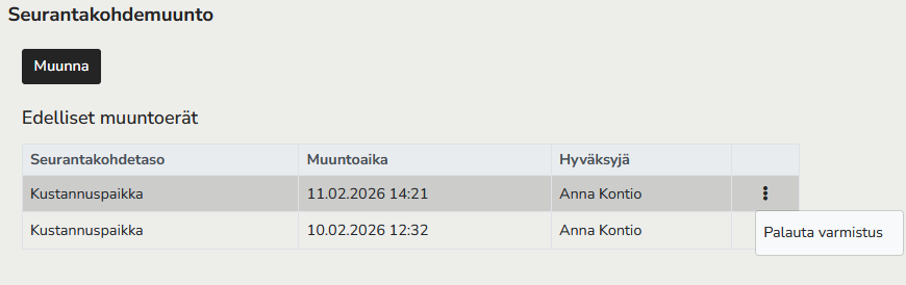
Palautus koskee ainoastaan kyseisen muuntoerän lukittuja tapahtumia, joille palautetaan muuntoa edeltänyt alkuperäinen seurantakohteen tunnus.
Kun palautus on valmis, ohjelma ilmoittaa siitä erikseen.
Jos varmistuksen palautus ei ole enää mahdollista
- Jos virhe huomataan vasta myöhemmin eikä varmistusta voi enää palauttaa:
- tee uusi muunto tai
- korjaa tunnukset erillisillä muistiotositteilla siirtämällä saldo oikealle tunnukselle tilanteen mukaan
Tiedota tehdyistä muutoksista
Tiedota asiakasta ja hänen palveluistaan vastaavia henkilöitä:
- uusista käytettävistä tunnuksista
- tunnuksista, joita ei saa enää käyttää
Huolehdi, että asiakkaan järjestelmissä muunnon aiheuttamat muutokset päivitetään.
Voit päivittää Easor App Kirjanpitoaineisto-palvelussa pääkirjaan tiedot käsin Päivitä -painikkeesta tai antaa sen päivittyä automaattisesti yön yli.