
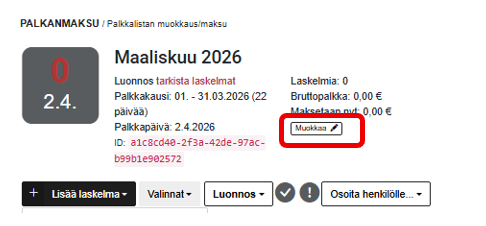
1. Valitse palkkalista, jonka palkkoja haluat maksaa ja valitse Muokkaa.
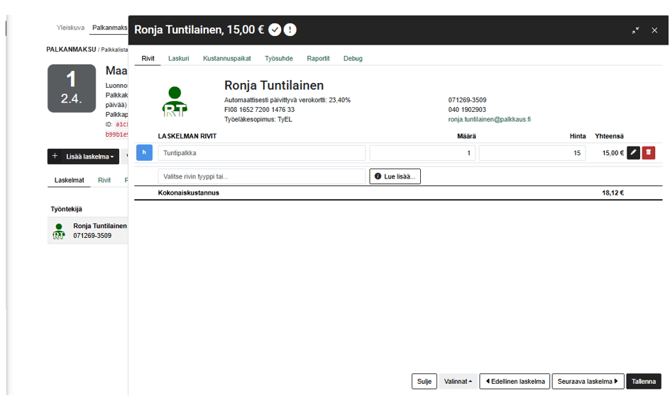
2. Valitse työntekijä, jonka palkkatietoihin haluat tehdä muutoksia.
3. Tee haluamasi muutokset, kuten lisää tai muokkaa palkkarivejä, ja valitse Tallenna.
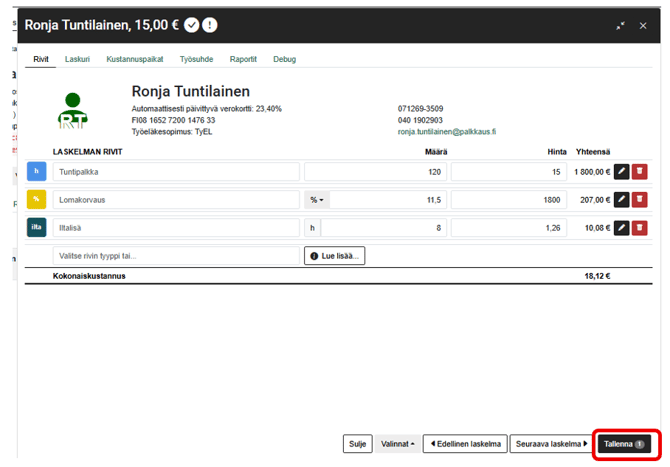
4. Toista tarvittaessa jokaisen työntekijän kohdalla.
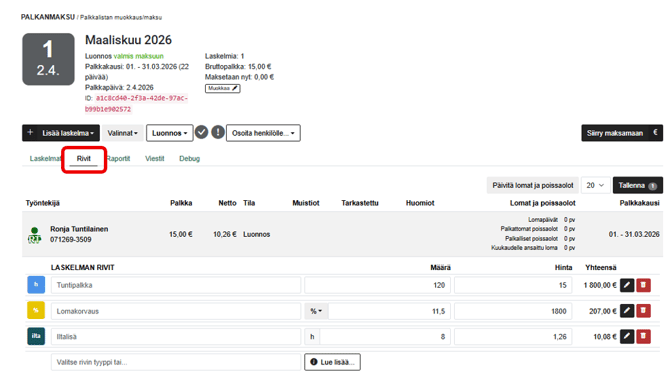
5. Jos haluat tarkastella tai muokata kaikkien työntekijöiden palkkarivejä kerralla, valitse palkkalistalla Rivit. Näkymässä voit selata syötettyjä palkkatietoja.
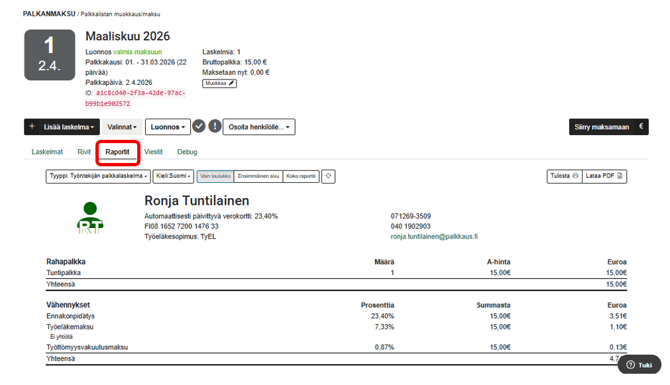
6. Raportit-välilehdellä voit selata palkkalaskelmia.
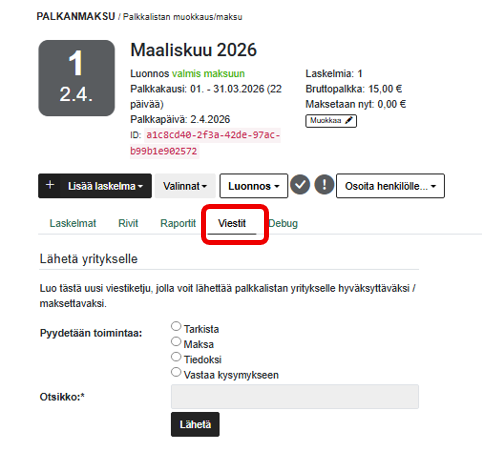
7. Viestit-välilehdellä voit lähettää viestin yrittäjälle käsiteltävää palkkalistaa koskien.
8. Kun kaikki tiedot on syötetty, valitse Siirry maksamaan.
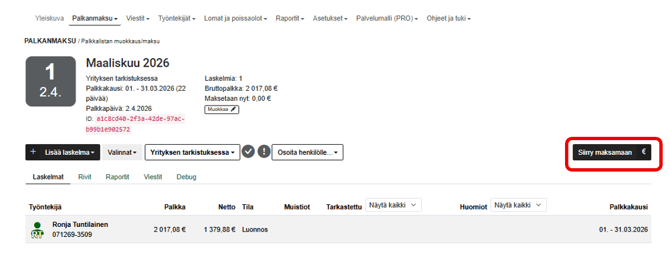
9. Pro Palkat näyttää yhteenvetona maksuun menevät nettopalkat, koontilaskuna kuukauden ajalta kertyneet verohallinnon maksut sekä muut mahdolliset sivukulut, joista muodostuu lasku takautuvasti.
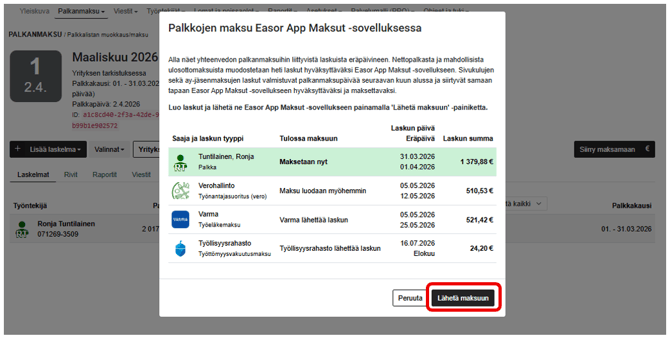
10. Valitse Lähetä maksuun. Nettopalkoista luodaan ostolaskut Easor Appin Maksut- palveluun, josta yrittäjä voi hyväksyä ne maksuun. Verohallinnon ja muiden sivukulujen osalta laskut muodostuvat Easor Appiin niiden eräpäivien mukaan. Kirjanpidon palkkaraportit siirtyvät Easor Accountingiin palkkakauden viimeisen päivän mukaan.