
Osa tiliöintirivin tiedoista muodostuu oletusasetusten perusteella. Tällöin tiliöintirivillä näkyy tulkinnasta saatu tositteen loppusumma sekä oletusasetuksista haettu kirjanpidon tili.
Osa tiliöintiehdotuksista muodostuu automaattisesti järjestelmän toimesta.
-
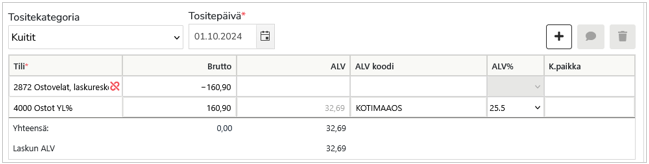
Siirry Tab- tai Enter-näppäimillä seuraavaan kenttään
- Voit muuttaa tiliöintiehdotuksesta tullutta tiliä
- Voit lisätä tai vaihtaa tilin joko kirjoittamalla numeron tai nimen ja sen jälkeen valitsemalla tilin valikosta. Ostolaskut, Easor App-tositekategorian tositteilta voit muokata tilejä vain asetuksissa määriteltyjen tilien välillä (Organisaation asetukset -ostovelkatilit (Easor App)).
- Brutto-sarakkeen kenttiin voit lisätä tiliöitävän summan. Ostolaskut, Easor App-tositekategorian osalta et voi muuttaa ostovelan summaa.
- Voit muuttaa, lisätä tai poistaa ALV-koodin ja ALV-prosentin. ALV-koodi ja ALV-prosentti tulevat näkyviin tilin perusteella, jos kyseessä on arvonlisäverollinen tili ja ALV-velvollisuus on asetettu voimaan organisaation asetuksista.
- Voit muuttaa, lisätä tai poistaa aktiivisia seurantakohteita (kustannuspaikka, projekti, kustannuslaji tai projektilaji).
- Ohjelma laskee ALV-koodin ja ALV-prosentin arvonlisäveron osuuden ALV-sarakkeessa. ALV % -kentässä voit tarvittaessa valita eri arvonlisäveroprosentin. Jos tositepäivää ei ole vielä tallennettu, ALV-koodit eivät muodostu riville eikä arvonlisäveroa käsitellä.
- Yhteensä-rivillä Brutto-sarakkeen kohdalla näet, meneekö tiliöinti tasan. ALV-sarakkeen näet, syntyykö tositteesta suoritettavaa vai palautuvaa arvonlisäveroa.
- Tarkistaa Laskun ALV -rivillä oleva summa varmistaaksesi, että tiliöinti on oikein. Huom. Laskun ALV-summa on tulkittu, joten se voi olla virheellinen. Tarkista ALV tositekuvan perusteella.
Tilin summa omaksi avoimeksi eräksi (tilierittely)
Tilierittelyn avulla voit seurata tilin sisällä erillisiä saldoja ja saada tilistä laajemman ja tarkemman kuvan. Tilierittely mahdollistaa yksittäisten tapahtumien tarkastelun omina saldoinaan sekä tapahtumien kohdistamisen toisiinsa.
Tilierittely on erityisen hyödyllinen esimerkiksi selvittelytilien hallinnassa, kun yksittäinen tapahtuma halutaan käsitellä omana saldonaan.
-
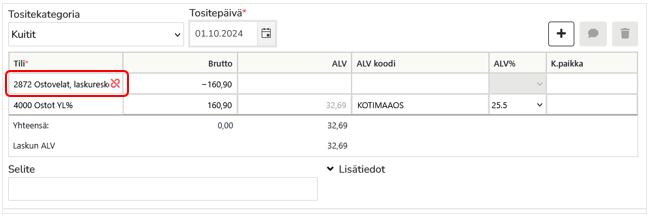
Kun tilille on asetettu Tilierittely asetus, tilin perässä näytetään
- Reskontrakohdistusta ei ole tehty

- Onnistunut reskontrakohdistus

- Reskontrakohdistusta ei ole tehty
- Pääset tarkastelemaan tilin reskontrasaldoja klikkaamalla tilierittelyikonia tiliöintiruudukon oikeassa reunassa.
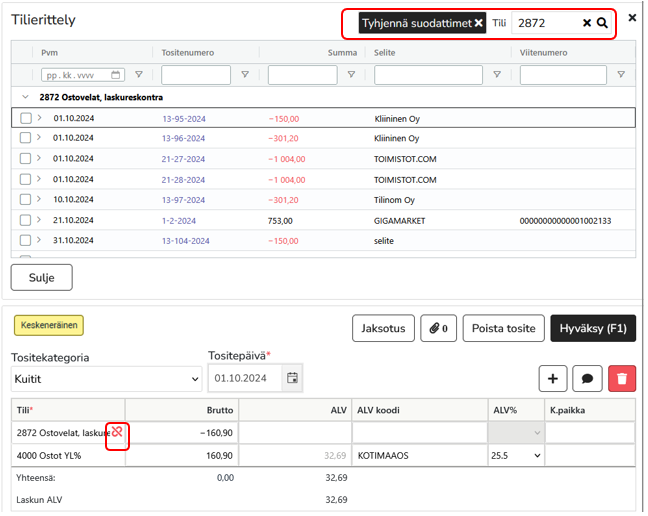
- Voit tarkastella avoimia saldoja tiliöintinäkymän yläpuolelle avautuvasta Tilierittelystä.
- Voit poistaa valitulta tililtä oletussuodattimen, jolloin näet kaikkien niiden tilien avoimet saldot, joille on asetettu Tilierittely -asetus.
- Voit käyttää myös sarakkeiden suodattimia, kun haluat hakea tietyn tiedon perusteella avoimia saldoja
- Kun hyväksyt tositteen, tiliöintirivin reskontrasaldo tulee näkyviin Tilierittelylle.
Tilin summan kohdistaminen avoimeen reskontrasaldoon (tilierittely)
Tässä osiossa kerrotaan, miten voit kohdistaa tilitapahtuman reskontran avoimeen saldoon.
Esimerkiksi selvittelytilille on aiemmin kirjattu tilitapahtuma avoimeksi saldoksi, ja asiakas on myöhemmin toimittanut kirjanpitoon kuitin, joka tulee kohdistaa kyseiseen avoimeen saldoon.
-
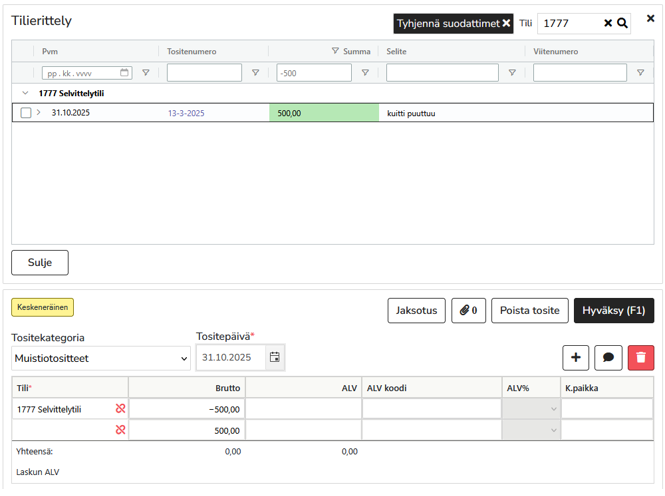
Aloita kohdistus valitsemalla tiliöintirivillä tilin oikeassa reunassa oleva punainen Tilierittely-kuvake (merkki siitä, että reskontrakohdistusta ei ole vielä tehty).
- Tarkista, löytyykö reskontrasta avointa saldoa, johon kohdistus voidaan tehdä.
- Ohjelma ehdottaa kohdistettavaa tapahtumaa summan ja/tai selitteen perusteella valitulta kirjanpidon tililtä.
- Ehdotus näytetään vihreällä värillä.
- Kohdista avoimeen saldoon valitsemalla tilierittelynäkymästä kyseinen rivi. Tilierittely näkymä sulkeutuu automaattisesti, kun saldo menee nollaksi.
- Voit kohdistaa tiliöinnissä olevan summan useampaan avoimeen saldoon tilierittelyllä. Tällöin tiliöintirivit päivittyvät tehtyjen kohdistusten mukaisesti. Kun saldo on kokonaan kohdistettu ja menee nollaan, niin tilierittely sulkeutuu automaattisesti.
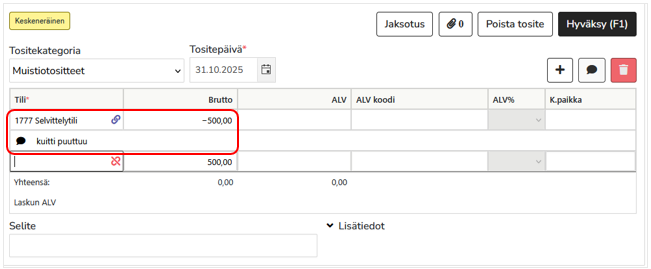
- Kun kohdistus on tehty, tiliöintirivillä näkyy Onnistunut reskontrakohdistus -kuvake. Lisäksi riviselite tuotiin kohdistetulta tapahtumalta.
- Voit muuttaa reskontrakohdistusta valitsemalla Tilierittely-kuvakkeen tilikentässä ja tekemallä tarvittavat muutokset.
- Tiliöi tosite loppuun ja hyväksy se kirjanpitoon.
Miten käytän suodattimia tilierittely-näkymässä (tilierittely)
Tässä osiossa kerrotaan, miten voit rajata ja hakea avoimia saldoja käyttämällä Tilierittely-näkymän omia suodattimia.
-
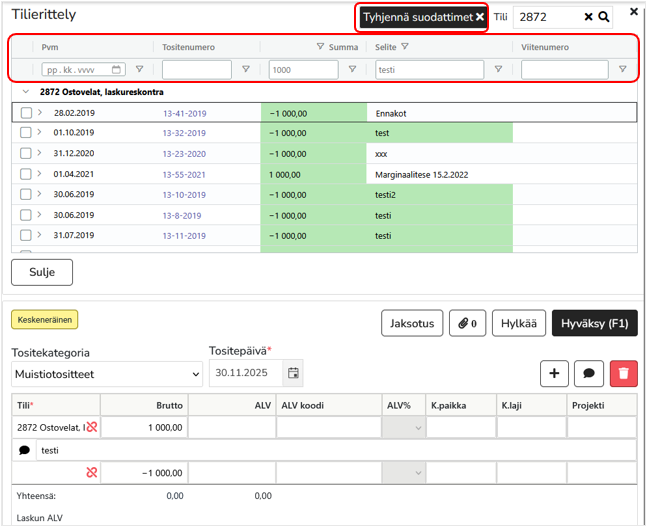
Tilierittely suodattaa automaattisesti tiliöintiä vastaavat avoimet saldot ehdotuksiksi, joihin kohdistus voidaan tehdä. Ehdotukset näytetään vihreällä värillä.
- Jos tiliöintiä vastaavaa avointa saldoa ei löydy tai halutaan tarkentaa hakua:
- Valita Tyhjennä suodattimet, jolloin näet kaikki kyseisen tilin avoimet saldot. Automaattiset ehdotukset näytetään vihreällä värillä.
- Käytä sarakkeiden suodattimia rajataksesi avoimia saldoja haluamasi tiedon perusteella. Näkymä päivittyy automaattisesti suodatusten mukaan.
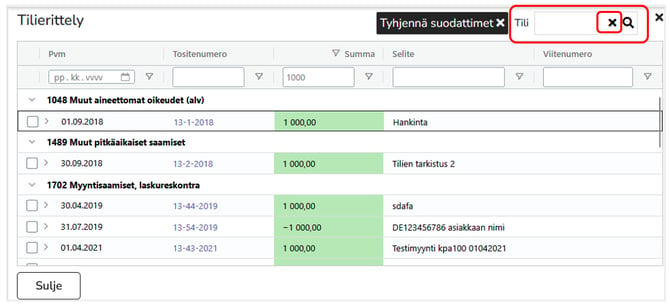
- Jos haluat nähdä avoimia saldoja kaikilta tileiltä, poista tilikohtainen suodatus tilin viereisessä olevasta ruksista. Tämän jälkeen näkyviin tulevat kaikkien tilien avoimet saldot.
- Kun kohdistat tapahtuman avoimeen saldoon, tiliöintiriville päivittyvät automaattisesti kohdistettu summa ja tili valinnan mukaisesti.
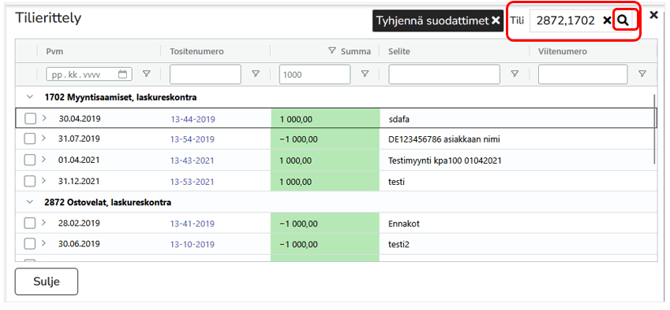
- Jos haluat nähdä avoimia saldoja tietyiltä tileiltä, syötä useampi tili kenttään pilkulla eroteltuna ja valitse sen jälkeen suurennuslasi. Tämän jälkeen näkyviin tulevat automaattisesti kyseisten tilien avoimet saldot.
- Kun kohdistat tapahtuman avoimeen saldoon, tiliöintiriville päivittyvät automaattisesti kohdistettu summa ja tili valinnan mukaisesti.
Laskentakaavojen käyttäminen Brutto-kentässä
Tässä kerrotaan miten voit laskea Bruttosumma-kentässä.
- Voit tiliöidessä lisätä summan laskentakaavan avulla
- Voit käyttää yhteen-, vähennys-, kerto- ja jaksolaskut merkkeitä +, -, *, / (Tabulaattori tai Enter näppäin suorittaa laskutoimituksen).

Tiliöintirivin lisääminen ja poistaminen
Tässä kerrotaan, miten tiliöinnissä voidaan lisätä uusia rivejä ja miten niitä voi helposti poistaa.
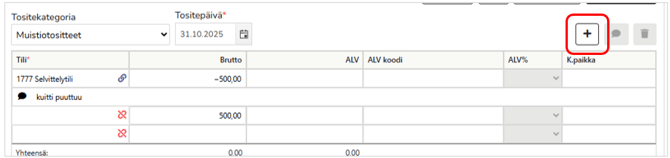
- Valitse plus, jolloin voit lisätä tiliöintirivin
- Valitse näppäimistöltä Enter, jolloin voit lisätä tiliöintirivin
- Uusi tiliöintirivi muodostuu valitun tiliöintirivin alapuolelle
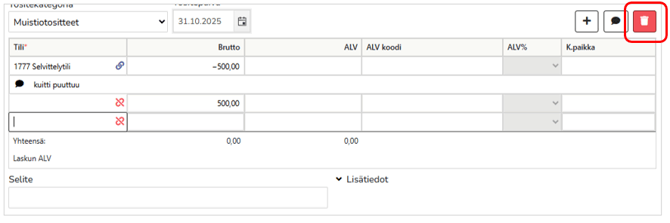
- Valitse roskakori, jolla saat poistettua valitun tiliöintirivin
- Voit poistaa Ctrl+Delete näppäin yhdistelmällä valitun tiliöintirivin
Tiliöintiriville oma selite
-
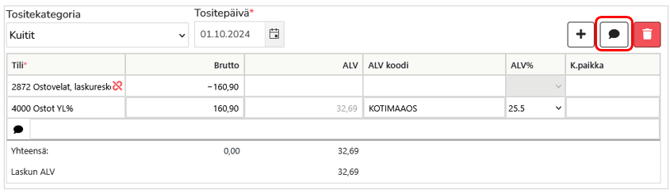
Voit lisätä tiliöintiriville oman riviselitteen Ctrl+Insert näppäin yhdistelmällä tai puhekuplasta.
- Voit kirjoittaa tarvittavan selitteen tiliöintirivin alapuolelle olevaan kenttään