
Kirjanpidossa voidaan ottaa käyttöön neljä eri sisäisen laskennan seurantakohdetta.
Seurantakohteet määritetään kohdassa Organisaation asetuksissa → Seurantakohteet, jossa valitaan:
- mitkä seurantakohdetasot ovat käytössä
- mitkä niistä ovat pakollisia
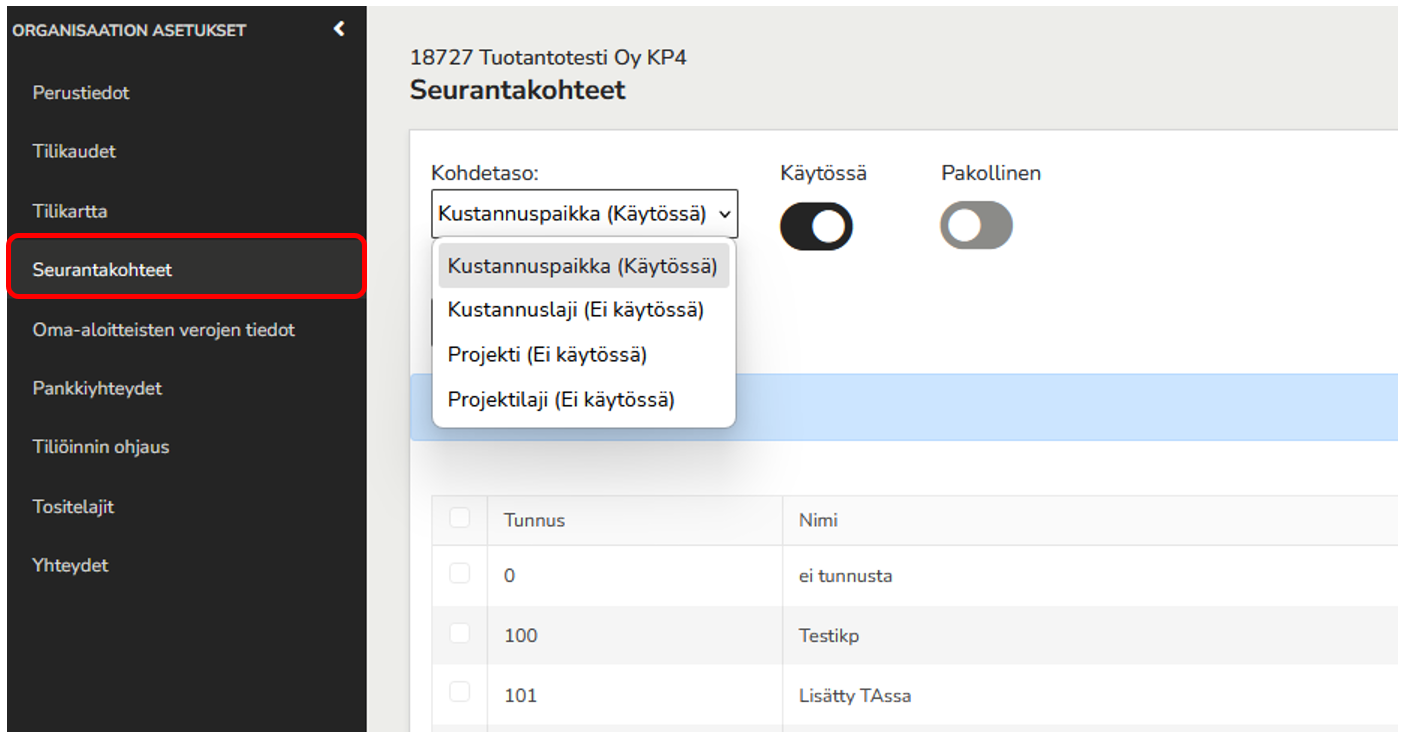
Käytettävissä olevat seurantakohdetasot
- Kustannuspaikka
- yleensä pysyvä kohde, kuten toimipaikka
- Projekti
- määräaikainen kohde, jolla on alku- ja loppupäivä
- Kustannuslaji
- käytetään lisäluokitteluun, kun tilikarttaa ei haluta laajentaa
- Projektilaji
- käytetään työvaiheiden seurantaan
- raportointi esim. Littera-raportilla
Lisää uusi seurantakohde
Tässä osiossa kerrotaan, miten voit lisätä uuden seurantakohdetunnuksen. Lisätty tunnus tulee käyttöön sekä Easor App -sovelluksessa asiakkaalle, että Easor Accounting -sovelluksessa tiliöintiä ja sääntöjä varten.
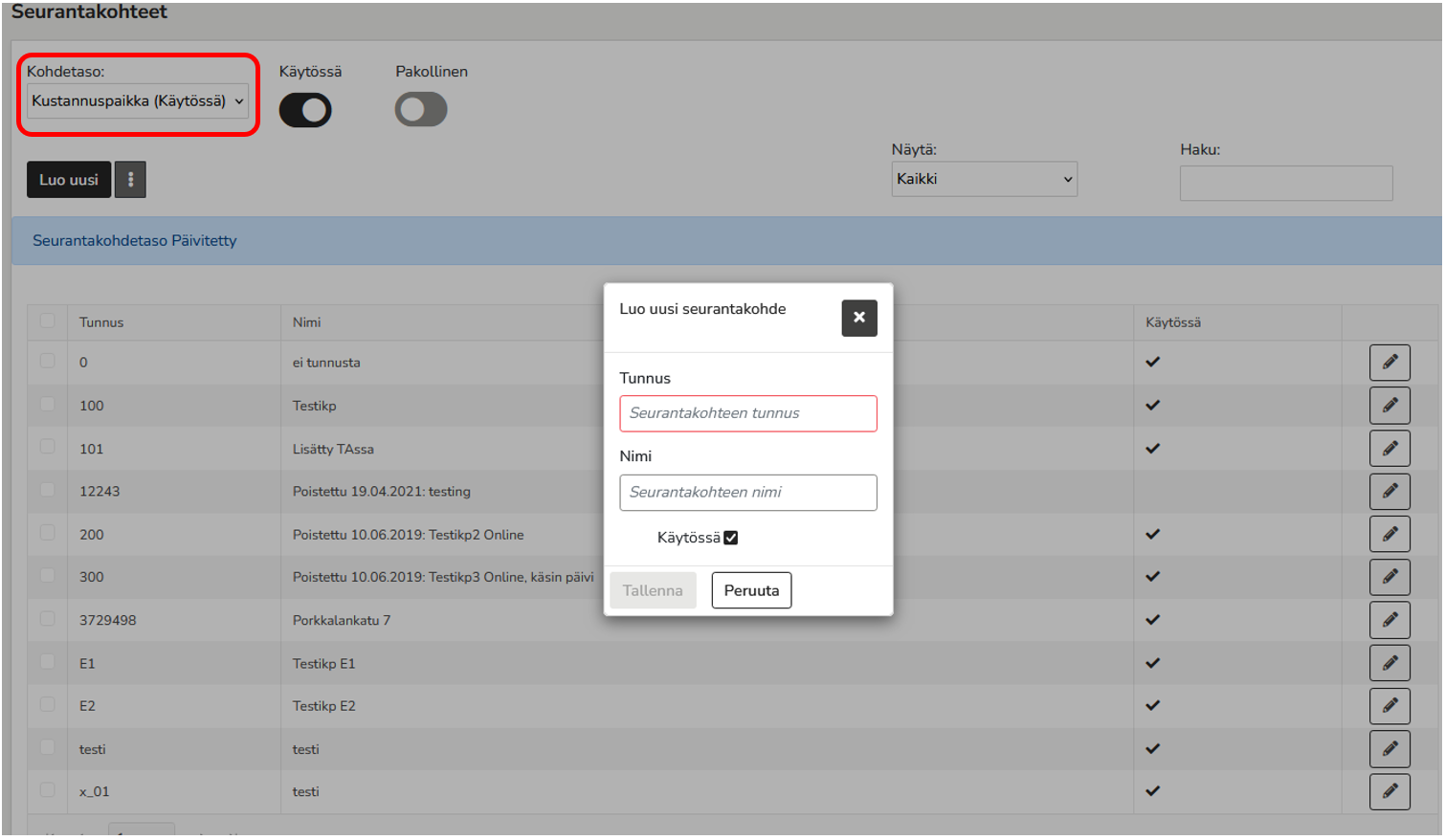
- Valitse ensin seurantakohdetaso, jolle seurantakohteen haluat lisätä
- Lisää uusi seurantakohde Luo-uusi painikkeesta.
Seurantakohteen tunnusta ei voi muuttaa jälkikäteen.
Seurantakohde pakolliseksi tiliöintiin
Tässä osiossa kerrotaan, miten tiliöintiin saa seurantakohteen pakolliseksi. Tositteen hyväksyntä ei onnistu, mikäli seurantakohde tieto puuttuu. Pakollisuus koskee ainoastaan tuloslaskelman tileille tiliöityjä seurantakohteita.
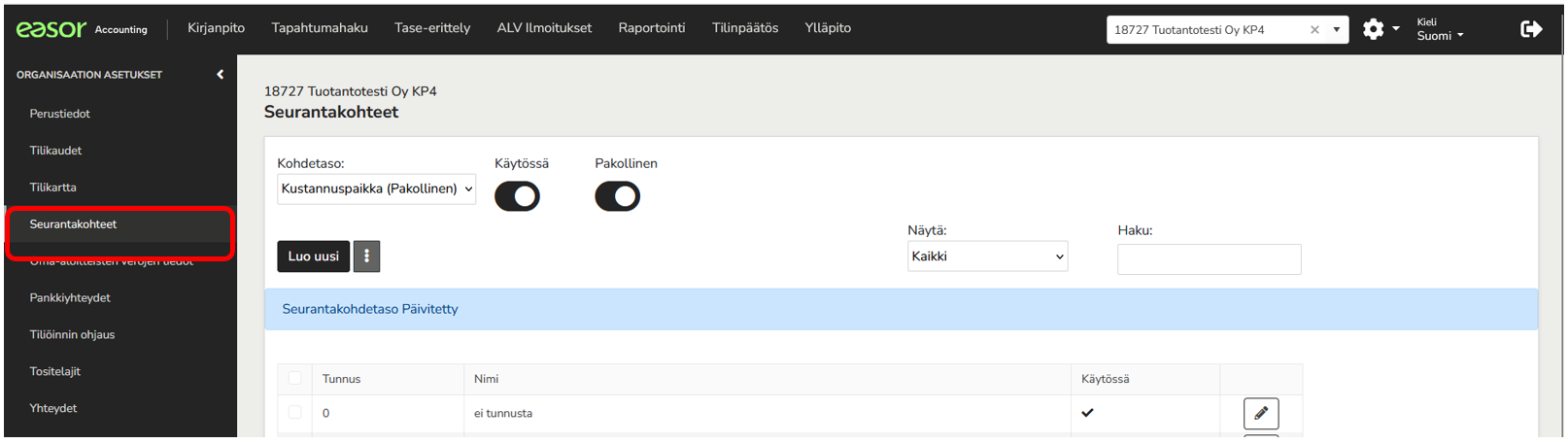
- Valitse vasemmasta valikosta Seurantakohteet
- Valitse seurantakohde Kohdetaso valikosta, jolle pakollisuuden haluat asettaa
- Aseta Pakollinen ja tiedot tallentuvat. Saat seuraavan kerran tositteen hyväksynnässä virheilmoituksen, jos pakollinen seurantakohde puuttuu.
Pakollisuus Easor App Maksut -palvelusta tulevissa tositteissa
Easor Accountingin organisaation asetuksissa määritetty pakollisuus ei periydy Easor App Maksut -palveluun. Maksut-palvelusta saapuvista tositteista (tositekategoria Ostolaskut, Easor App) seurantakohde voi siksi puuttua, vaikka seurantakohdetaso on Easor Accountingissa merkitty pakolliseksi.
Jos seurantakohteen halutaan olevan pakollinen myös Maksut-palvelussa, pakollisuus asetetaan erikseen Easor Appin kohdassa Asetukset → Käyttäjien hallinta. Asetus tehdään käyttäjäkohtaisesti, eli se määritetään sille käyttäjälle, jonka käsittelemille laskuille seurantakohde halutaan pakolliseksi.
- Easor Accountingin pakollisuusasetus: koskee kirjanpidossa hyväksyttäviä tositteita.
- Maksut-palvelun pakollisuusasetus: asetetaan käyttäjäkohtaisesti Easor Appin Asetukset → Käyttäjien hallinta -osiossa, eikä se tule Easor Accountingin asetuksista.
Jos seurantakohde on pakollinen, tarkista Easor Appin Käyttäjien hallinta -osiosta, että pakollisuus on asetettu myös niille käyttäjille, jotka lisäävät ostolaskuille seurantakohteet ja hyväksyvät laskut maksuun.
Seurantakohteiden tuonti ja vienti
- Excel-tuonnilla voidaan lisätä vain uusia seurantakohdetunnuksia
- Olemassa olevia tunnuksia ei voi päivittää tuonnin avulla
- Seurantakohdetunnukset voidaan viedä Excel-tiedostoksi
Jos olemassa oleviin tunnuksiin tarvitaan muutoksia, ne tehdään käsin seurantakohteen Muokkaa-toiminnolla.
Tuonti Excel-tiedostolla
Seurantakohteiden tunnukset voidaan tuoda Excel-tiedostolla seurantakohdetasokohtaisesti.
Huomioitavaa:
- Sama tuontipohja toimii kaikilla seurantakohdetasoilla:
- kustannuspaikka
- projekti
- kustannuslaji
- projektilaji
- Jokainen seurantakohdetaso tulee tuoda omalla Excel-tiedostollaan
- sama tiedosto ei saa sisältää eri seurantakohdetasojen tunnuksia
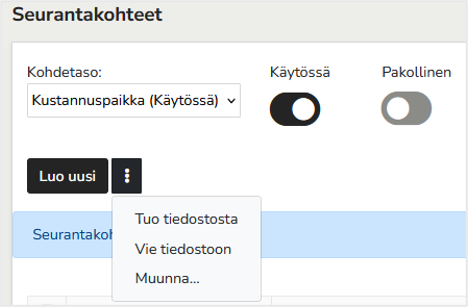
- Valitse seurantakohdetaso ja avaa Luo uusi -painikkeen vierestä kolmen pisteen valikko. Valitse sen jälkeen Tuo tiedostosta.
Excel-tiedoston tulee sisältää seuraavat tiedot:
- Tunnus (pakollinen tieto)
- seurantakohteen yksilöivä tunnus.
- voi sisältää numeroita, kirjaimia sekä erikoismerkkejä (esim. -)
- tunnus ei saa olla 0
- pituus:
- kustannuspaikka ja projekti: enintään 8 merkkiä.
- Kustannuslaji ja projektilaji: enintään 6 merkkiä.
- Nimi
- seurantakohteen kuvaava nimi
- Käytössä
- Määrittää, onko tunnus oletuksena käytössä.
- kyllä -> tunnus aktiivinen ja valittavissa tiliöinnissä
- tyhjä -> tunnus ei ole käytössä eikä sille voi tiliöidä.
- Määrittää, onko tunnus oletuksena käytössä.
- Aloituspvm (vain projekteille)
- päivämäärä muodossa pp.kk.vvvv
- määrittää, mistä alkaen projektia voi käyttää tiliöinnissä Easor App Maksut-palvelussa.
- Lopetuspvm (vain projekteille)
- päivämäärätieto muodossa pp.kk.vvvv
- määrittää, mihin asti projektia voi käyttää tiliöinnissä Easor App Maksut-palvelussa.
- Valmistumispvm (vain projekteille)
- voi antaa tarvittaessa. Tietoa ei käytetä Easor App eikä Easor Accounting-sovelluksen toiminnoissa.
- Kirjaa oman käytön ALV
- . voi antaa tarvittaessa. Tietoa ei käytetä Easor App eikä Easor Accounting-sovelluksen toiminnoissa.
Vienti Excel-tiedostoon
Seurantakohteita voi viedä Excel-tiedostoon valitsemalla joko yksittäisiä seurantakohdetunnuksia tai kaikki tunnukset kerralla
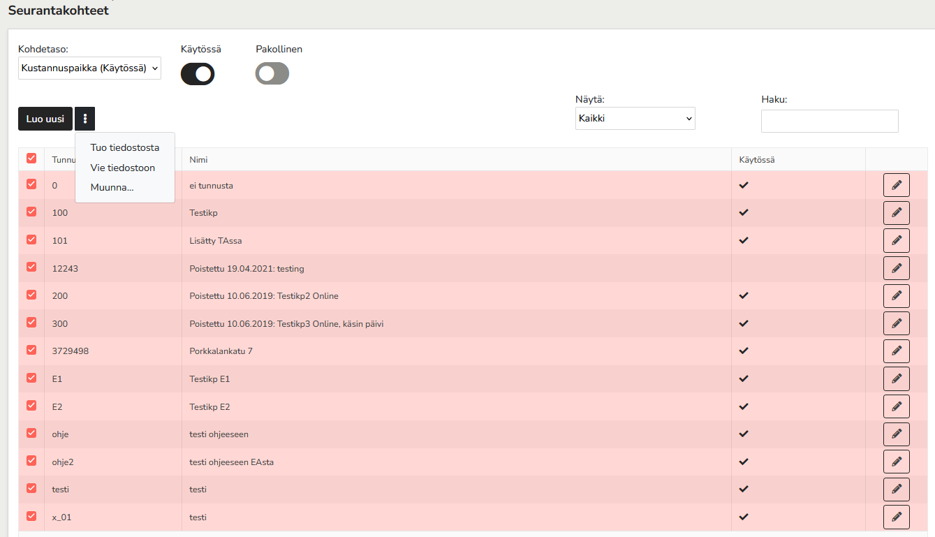
- Valitse ensin vasemmasta valintalaatikosta seurantakohteet, jotka haluat viedä
- Avaa kolmeen pisteen valikko ja valitse Vie tiedostoon. Tiedosto ladataan, ja voit avata sen Excelissä.