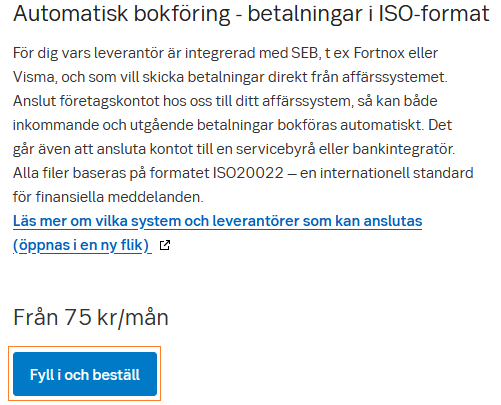
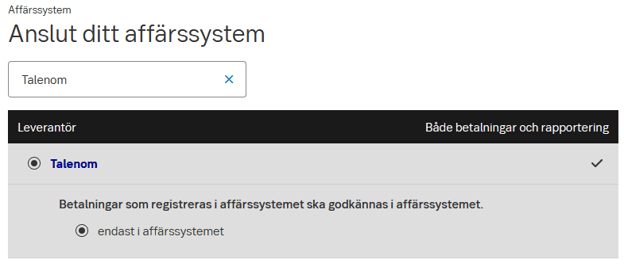
Stegen nedan aktiverar en bankintegration mellan Easor och SEB vilket gör att vi får tillgång till företagets banktransaktioner direkt i vårt system.
Lägga till behörighet för att signera avtal digitalt
1. För att kunna signera ett avtal om bankintegration hos SEB digitalt så måste du ha en behörighet för detta upplagd hos SEB Internetbank. Stegen nedan visar hur du lägger till denna behörighet.
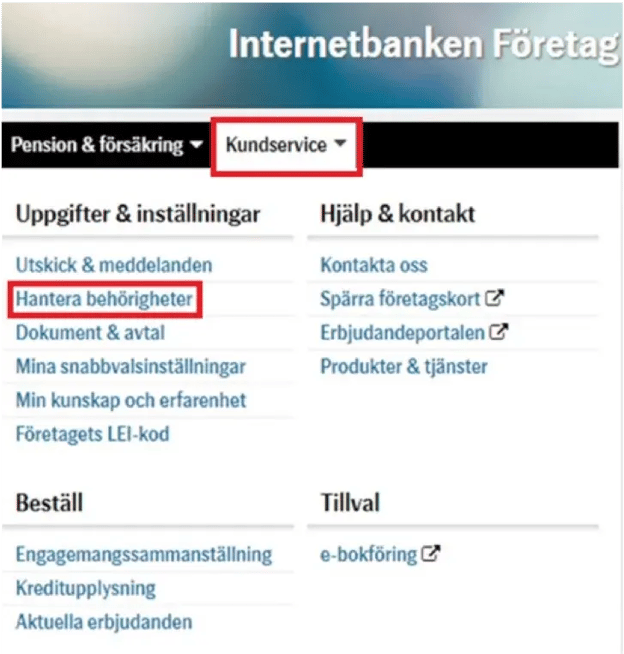
2. Logga in på SEB och klicka på ’Kundservice’ och därefter ’Hantera behörigheter’
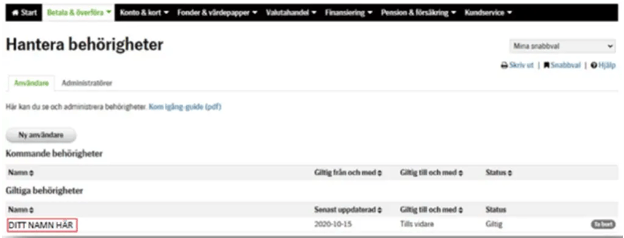
3. Klicka på namnet på den personen du ska ändra behörigheten för:
4. Skrolla ner till slutet av sidan och klicka på knappen ’Ändra behörighet’. Det dyker då upp nya knappar på sidan under respektive avsnitt. Klicka på ’Ändra’ under rubriken Tjänster.
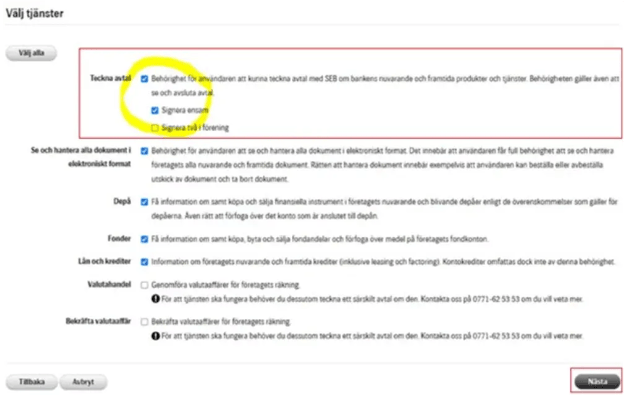
5. Markera att personen ska ha behörighet att teckna avtal och klicka därefter på ’Nästa’
6. Godkänn förändringen med BankID eller DigiPass.
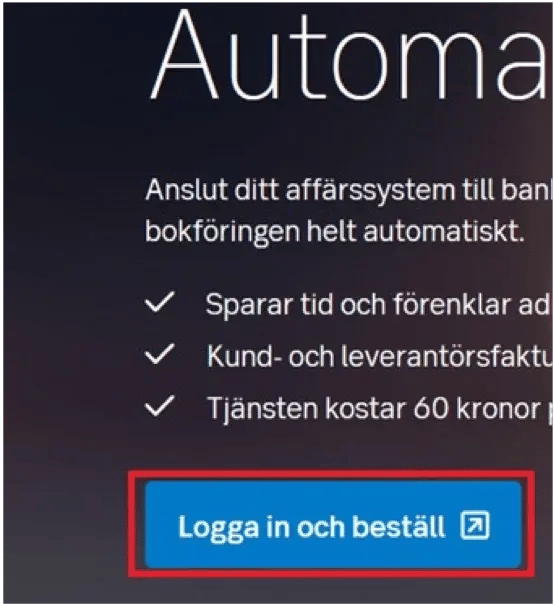
7. Logga därefter ut från SEB Internetbank och följ instruktionerna nedan.