Tjänsten Kundfaktura ger dig full kontroll över hela faktureringsprocessen – från skapande till uppföljning. Du kan enkelt skapa och skicka kundfakturor, söka fram historik, samt hantera både kund- och artikelregister direkt i systemet. Betalningsstatus följs upp smidigt, och du har möjlighet att skriva ut eller exportera försäljningsrapporter vid behov.
Fakturor
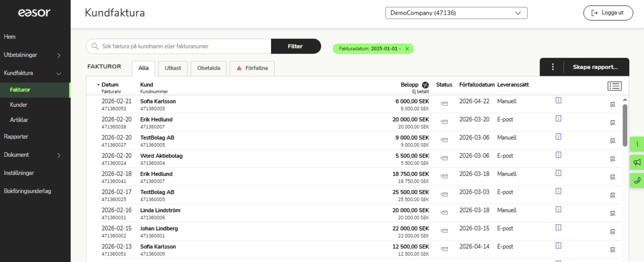
Fakturor – se en översikt av kundfakturor i systemet. När du öppnar översikten visas alla kundfakturor, men du kan filtrera för att se utkast, skickade eller förfallna fakturor.
Varje rad visar översiktlig information om en faktura och du kan öppna den genom att klicka på fakturraden.
-
Status visar om fakturan är
-
utkast

-
skickad

-
betald

-
försenad

-
påminnelse 1 eller 2 skickad

-
skickad till inkasso

-
-
Leveranssätt visar hur fakturan skickades, som e-faktura, via e-post eller brev (utskriftstjänst). Manuellt betyder att fakturan leverats på annat sätt och inte skickats från systemet.
-
Ikonerna bredvid leveranssätt betyder:
-
Kundfakturan kommer ge påminnelser eller skickas till inkasso.

-
Kundfakturan har en bilaga
 eller kommentar
  .
.
-
-
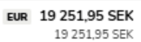
Om faktureringsvalutan är annat än svenska kronor (SEK), visas valutakod bredvid beloppet.
Du kan sortera kundfakturor i stigande eller fallande ordning genom att klicka på kolumnrubrikerna.
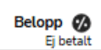
Du kan se fakturabeloppen med eller utan moms genom att klicka på %-tecknet i kolumnen Belopp.
Normal/Kompakt vy  – klicka på ikonen för att visa mer eller mindre information på raderna.
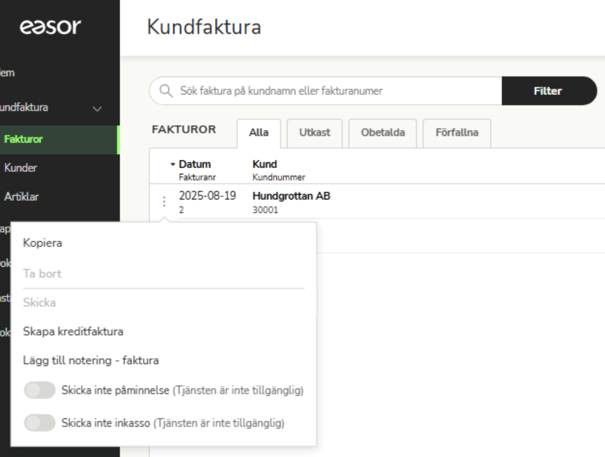
När du pekar på en fakturarad visas en knapp med tre punkter längst till vänster. Klicka på knappen för att öppna en meny. Där kan du kopiera, ta bort eller skicka en faktura, lägga till en kommentar, eller skapa en kreditfaktura.
Sök faktura
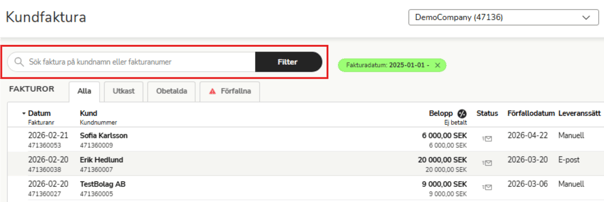
Fakturor – överst i översikten finns ett sökfält där du kan söka efter kundnamn eller fakturanummer. Listan visar fakturor som matchar din sökning.
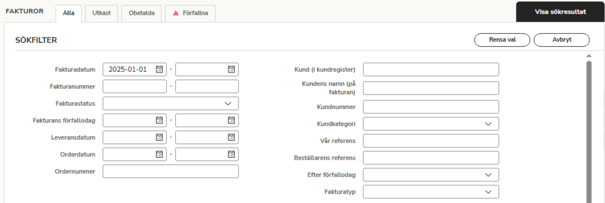
När du vill göra mer detaljerade sökningar väljer du Filter.
Ange önskade sökkriterier och tryck på Visa sökresultat.
Applikationen visar en lista med kundfakturor som matchar din sökning.
Överst på sidan visas vilka sökkriterier som används. Ta bort kriterier genom att trycka på krysset till höger.

Längst ned på sidan visas Totalt antal kundfakturor som matchar din sökning samt fakturerat belopp och obetalt belopp.

Skapa rapport
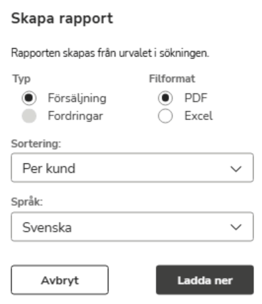
Rapporter skapas baserat på urvalet av fakturor som visas i vyn Fakturor.
-
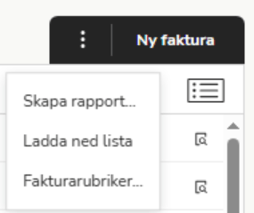
Tryck på knappen med tre punkter ovanför fakturalistan och välj Skapa rapport.
-
Välj typ, filformat och indelning samt språk och tryck på Ladda ner. Rapporten kommer sparas på din enhet.