---
title: Hur skapar jag en husfaktura?
description: husfaktura, ROT, RUT, skapa en husfaktura, skapa en ROT-faktura
---
[Hoppa till innehåll](https://help.easor.com/sv-se/hur-skapar-jag-en-husfaktura#main-content)
Svenska – Sverige
Visa undermenyer för översättningar
[](https://help.easor.com/sv-se?hsLang=sv-se)
Öppna huvudnavigering
Stäng huvudnavigering
- Svenska – Sverige
Visa undermenyer för översättningar
Hur kan vi hjälpa dig?
- Det finns inga förslag eftersom sökfältet är tomt.
1. [Sverige](https://help.easor.com/sv-se?hsLang=sv-se)
2. [Kundfakturering](https://help.easor.com/sv-se/kundfakturering?hsLang=sv-se)
19 maj 2026
# Hur skapar jag en husfaktura?
## Så gör du en faktura för ROT, RUT & Grön Teknik i Easor App
#### I tjänsten **Kundfaktura** kan du skicka fakturor med ROT, RUT och Grön Energi till dina kunder. Du kan även skicka ansökan om utbetalning av skattereduktion till Skatteverket från tjänsten. För att aktivera möjligheten att hantera husfakturor, kontakta din konsult. Här hittar du en snabbguide för att skapa en husfaktura, samt en mer detaljerad steg-för-steg-instruktion. För vägledning kring hur du ansöker om utbetalning av skattereduktion hos Skatteverket – efter att kunden har betalat sin del – klicka [här](https://help.easor.com/sv-se/hur-beg%C3%A4r-jag-utbetalning-fr%C3%A5n-skatteverket-f%C3%B6r-husarbete).
---
### Snabbguide för att skapa en husfaktura
#### Du kan skapa en ny tom kundfaktura för husarbete eller kopiera en befintlig.
#### Skapa en ny tom kundfaktura för husarbete
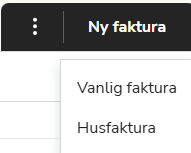
1. #### Tryck på **Ny faktura** och sedan **Husfaktura** på fliken **Fakturor**.
#### 
2. #### Välj en kund i listan. Faktureringsinformation hämtas från kundregistret. Lägg till en ny kund genom att kundens namn i fältet och trycka på **Enter**.
3. #### Klicka högst upp på fakturan för att redigera fakturauppgifter. Obligatoriska fält markeras med en röd triangel.
4. #### Tryck på **Lägg till ny rad** för att skapa en ny fakturarad och välj en artikel från artikelregistret eller ange ett artikelnamn. Du kan även lägga till en rubrikrad genom att trycka på **Lägg till rubrik**.
5. #### Ange raduppgifter. Obligatoriska fält är markerade med en röd understrykning. Tryck på **Klar** för att spara raden.
6. #### Ange uppgifter för preliminär skattereduktion. Obligatoriska fält markeras med en röd triangel.
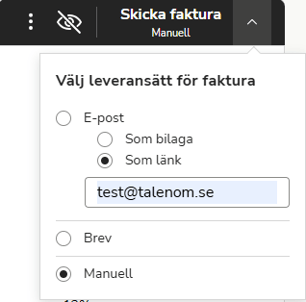
7. #### På knappen **Skicka faktura** visas hur fakturan kommer att skickas. Tryck på pilen till höger om texten för att ändra leveranssätt.
#### 
#### Skapa kopia av en tidigare faktura
1. #### Gå till vyn Fakturor och välj kundfakturan som du vill kopiera.
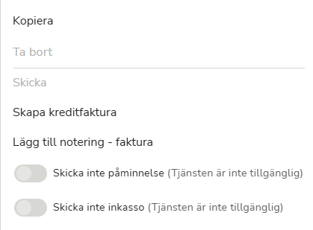
2. #### Tryck på knappen med tre punkter och välj **Kopiera**.
#### 
3. #### Välj en kund och klicka högst upp på fakturan för att börja redigera fakturauppgifterna.
4. #### Gör önskade ändringar på fakturan.
5. #### På knappen **Skicka faktura** visas hur fakturan kommer att skickas. Tryck på pilen till höger om texten för att ändra leveranssätt.
#### 
---
### Skapa en ny kundfaktura med husarbete
#### Välj kund
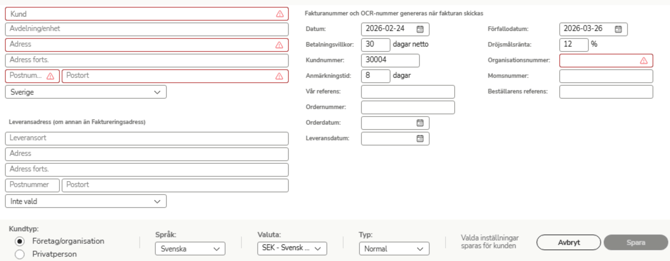
1. #### Befintlig kund – välj kunden som fakturan ska skickas till från kundregistret genom att söka på namn, kundnummer eller liknande.
2. #### Ny kund – skapa en ny kund
- #### Ange kundens namn i textfältet och tryck på **Enter**.
- #### Ange kundens adress.
- #### Klicka på knappen **Spara** så skapar systemet en ny kund i kundregistret.
#### 
---
### Redigera fakturauppgifter
#### När du skapar en ny kundfaktura föreslås automatiskt fakturadatum, förfallodag, betalningsvillkor, dröjsmålsränta och anmärkningstid. Om fakturadatumet ligger för långt bak i tiden visas en röd triangel och fakturan kan inte skickas förrän datumet ändras.
#### Redigera fakturauppgifterna genom att klicka i toppen av fakturan. Du kan exempelvis lägga till en referens (er och kundens), ordernummer, leveransdatum och kassaförsäljningsdatum på fakturan.
#### Tryck på **Stäng** för att spara dina ändringar. Fakturanummer och referensnummer skapas automatiskt när fakturan när fakturan skickas.
---
### Lägg till artikelrader
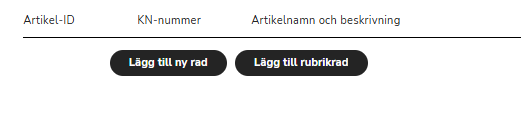
1. #### Välj **Lägg till ny rad**.
#### 
2. #### Välj artikel från artikelregistret.
#### 
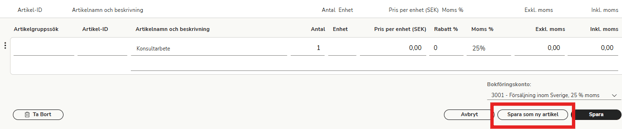
3. #### Du kan även skapa en ny artikel i artikelregistret.
- #### Ange artikeluppgifter. Obligatoriska fält är markerade med rött.
- #### Ange pris per enhet exklusive moms.
- #### Om priset är satt inklusive moms anger du totalsumman
#### **Inkl. moms** och väljer **Moms %** för att beräkna priset exkl. moms.
- #### Lägg till eventuell ytterligare information i textfältet under artikelraden.
4. #### Tryck på **Spara som ny artikel** för att spara till artikelregistret.
#### 
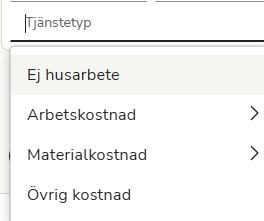
5. #### När du lägger till fakturarader för fakturor som innehåller husarbete så behöver du alltid välja tjänstetyp på fakturaraden. Detta är ett krav från Skatteverket.
#### 
6. #### Tryck på **Enter** för att lägga till en ny fakturarad eller tryck på **Klar** för att färdigställa.
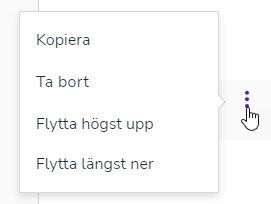
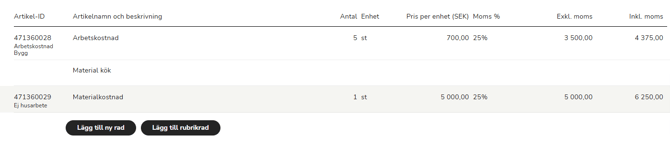
#### Tryck på menyknappen med tre prickar för att flytta, duplicera eller radera en fakturaraden. Du välja att flytta raden överst eller längst ner. Du kan också dra och släppa raden med musen dit du vill ha den.
#### 
#### Du kan infoga fakturarubriker efter att du har lagt till artiklar. Klicka på **Lägg till rubrik** och ange rubriken. Rubriken kan flyttas till valfri plats.
#### 
---
### Lägg till information om preliminär skattereduktion
#### Vid fakturering av ROT-, RUT- eller Grön teknik-arbeten kräver Skatteverket att särskild information anges. Det inkluderar uppgifter om vilken eller vilka privatpersoner som ska utnyttja skattereduktionen samt – beroende på typ av arbete – information om den fastighet där arbetet har utförts och antal arbetade timmar. För arbeten som utförs i lägenheter ska motsvarande uppgifter anges, inklusive lägenhetsnummer och fastighetsbeteckning för byggnaden.
#### Den maximala skattereduktionen för fakturan beräknas automatiskt utifrån det angivna fakturainnehållet. Obligatoriska fält som måste fyllas i markeras med en röd triangel. Klicka i fältet under rubriken **Preliminär skattereduktion** för att lägga till nödvändig information. När alla uppgifter är ifyllda, klicka på **Spara** för att bekräfta.
---
---
### Skicka faktura
#### När fakturan är klar trycker du på **Skicka faktura** för att den till kunden. Knappen visar det valda leveranssättet. Om du vill ändra leveranssätt klickar du på pilen bredvid knappen **Skicka faktura**.
#### 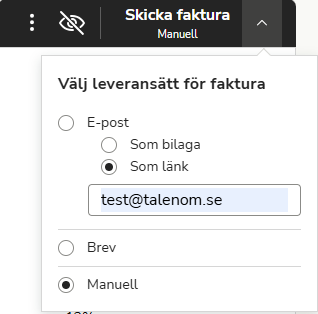
- #### **E-post**: Ange en e-postadress och välj om fakturan ska bifogas som PDF eller som en länk i e-postmeddelandet. Avsändaren av meddelandet är invoicing@talenominvoices.se.
- #### **Brev**: Fakturan skickas via post till kunden via en utskriftstjänst.
- #### **Manuell**: Fakturan skapas som PDF som du själv laddar ned och levererar till kunden.
#### Tryck avslutningsvis på **Skicka faktura**. En faktura som påbörjas men inte skickas sparas som ett utkast. Du hittar utkastet i fakturalistan och där du kan öppna den för att fortsätta redigera.
---
### Lägg till meddelande
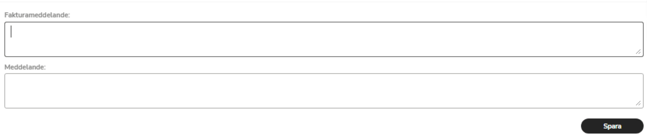
1. #### Klicka på **Lägg till ett meddelande** för att lägga till ett meddelande på fakturan.
- #### I fältet **Fakturameddelande** kan du lägga till ett fakturaspecifikt meddelande.
- #### Om du har lagt till ett kundspecifikt meddelande i kundregistret så visas texten i fältet **Meddelande**. Texten går att redigera innan fakturan skickas.
2. #### Tryck på **Stäng** för att spara meddelande.
#### 
---
### Lägg till bilagor
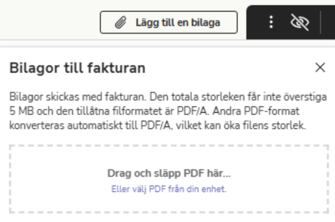
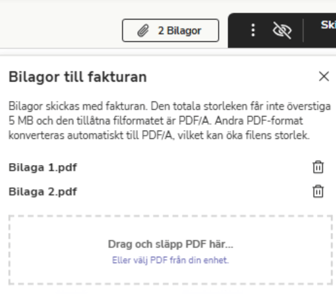
1. #### Tryck på **Lägg till en bilaga** högst upp på fakturan.
2. #### Välj PDF-filer som du vill bifoga som bilagor till fakturan.
3. #### Bilagor ska vara i PDF/A-format. Andra PDF-format konverteras automatiskt till PDF/A, vilket kan öka filens storlek. Den totala storleken får inte överstiga 5 MB.
#### 
4. #### Tryck på knappen igen för att öppna eller ta bort filer.
#### 
5. #### Bilagor kan inte tas bort eller redigeras efter att fakturan har skickats.
---
### Hantera fakturor
#### Snabbmenyn
#### 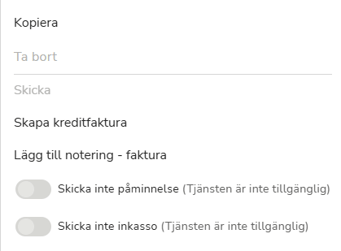
- #### **Kopiera**: Skapa en kopia av fakturan.
- #### **Ta bort**: Ta bort fakturan.
- #### **Skapa kreditfaktura**: Skapa en kreditfaktura för en skickad faktura.
- #### **Lägg till kommentar**: Lägg till en kommentar om kundfakturan för intern information.
---
### Skapa kreditfaktura
1. #### Gå till vyn Fakturor och markera fakturan som du vill kreditera.
2. #### Öppna snabbmenyn och välj **Skapa kreditfaktura**.
3. #### Programmet väljer samma kund för kreditfakturan som för den ursprungliga kundfakturan.
4. #### Redigera fakturauppgifter och -rader om det behövs.
5. #### Tyck på **Skicka faktura** för att skicka kreditfakturan till kunden med valt leveranssätt.
- [Nyheter](https://help.easor.com/sv-se/nyheter?hsLang=sv-se)
- [Aktivera bankkoppling](https://help.easor.com/sv-se/aktivera-bankkoppling?hsLang=sv-se)
- [PSD2](https://help.easor.com/sv-se/psd2?hsLang=sv-se)
- [Easor mobilapp](https://help.easor.com/sv-se/easor-mobilapp?hsLang=sv-se)
- [Skatteverket](https://help.easor.com/sv-se/skatteverket?hsLang=sv-se)
- [Utbetalningar](https://help.easor.com/sv-se/utbetalningar?hsLang=sv-se)
- [Kundfakturering](https://help.easor.com/sv-se/kundfakturering?hsLang=sv-se)
- [Lämna in underlag](https://help.easor.com/sv-se/l%C3%A4mna-in-underlag?hsLang=sv-se)
- [Rapporter](https://help.easor.com/sv-se/rapporter?hsLang=sv-se)
- [Inställningar](https://help.easor.com/sv-se/inst%C3%A4llningar?hsLang=sv-se)
- [Support](https://help.easor.com/sv-se/support?hsLang=sv-se)
[](http://www.easor.com?hsLang=sv-se)
010 583 73 01
[kundsupport@easor.com](mailto:kundsupport@easor.com)
Mån - Fre 9:00-16:00 (lunchstängt 12:00-13:00)
[mailto:email@email.com](mailto:email@email.com)
Copyright © 2026, Easor