
När din kund har betalat sin del av fakturan för ROT-, RUT- eller Grön teknik-arbete ska du som utförare ansöka om utbetalning av skattereduktionen via Skatteverkets e-tjänst. I denna guide går vi igenom hur du steg för steg skickar in din ansökan till Skatteverket.
Steg 1: Ladda ner XML-filen för ansökan
För att kunna skicka in din ansökan till Skatteverket behöver du först ladda ner en XML-fil som innehåller uppgifterna om de fakturor som omfattas av skattereduktion.
-
Navigera till Kundfaktura -> Fakturor -> Alla
-
Fakturor där din kund har betalat in sin del markeras med en grön husikon.
-
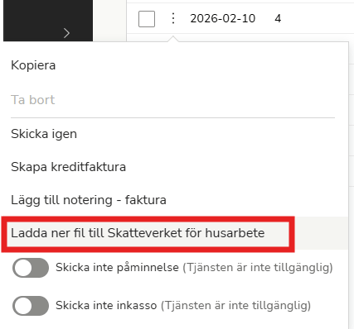
När du för muspekaren över en fakturarad visas en knapp med tre punkter längst till vänster. Klicka på denna knapp för att öppna en meny.

-
I menyn du får upp så väljer du alternativet ’Ladda ner fil till Skatteverket för husarbete’
-
Spara filen på din dator. Denna fil kommer att användas vid uppladdning i Skatteverkets e-tjänst.
Steg 2: Ladda upp XML-filen i Skatteverkets e-tjänst
-
Gå till rätt e-tjänst beroende på om det gäller ROT, RUT eller Grön teknik:
– För ROT eller RUT:
Skatteverkets e-tjänst 'Rot och rut – företag'
– För Grön teknik:
Skatteverkets e-tjänst 'Grön teknik – företag'
-
Logga in i tjänsten med din e-legitimation (t.ex. Mobilt BankID).
-
Välj alternativet 'Begär utbetalning' via uppgifter på fil
-
Klicka på ”Välj fil” och ladda upp den XML-fil du sparade tidigare
-
Granska sammanställningen av uppgifterna – kontrollera att allt är korrekt innan du godkänner och skickar in ansökan.
Bra att veta
-
Vill du ansöka om utbetalning för flera fakturor samtidigt, markera de fakturor du vill skicka in och klicka på ’Ladda ner XML-fil(er)’. En zip-fil laddas då ner till din dator – packa upp den och ladda därefter upp XML-filen i Skatteverkets e-tjänst enligt instruktionerna i steg 2.

-
Om du inte hittar den nedladdade XML-filen kan du när som helst ladda ner en ny genom att följa steg 1.
-
Statusikoner i fakturavyn:
-
 – Obetald faktura. Om du för muspekaren över symbolen ser du aktuell avdragstyp.
 -
 – Kunden har betalt sin del och du kan ansöka om utbetalning av skattereduktion.
 -
 – XML-fil nedladdad tidigare. För muspekaren över symbolen för att se tidpunkt.
-