---
title: Administrera användare
description: Administrera användare, inställningar, behörighet
---
[Hoppa till innehåll](https://help.easor.com/sv-se/administrera-användare#main-content)
Svenska – Sverige
Visa undermenyer för översättningar
[](https://help.easor.com/sv-se?hsLang=sv-se)
Öppna huvudnavigering
Stäng huvudnavigering
- Svenska – Sverige
Visa undermenyer för översättningar
Hur kan vi hjälpa dig?
- Det finns inga förslag eftersom sökfältet är tomt.
1. [Sverige](https://help.easor.com/sv-se?hsLang=sv-se)
2. [Inställningar](https://help.easor.com/sv-se/inst%C3%A4llningar?hsLang=sv-se)
17 september 2026
# Administrera användare
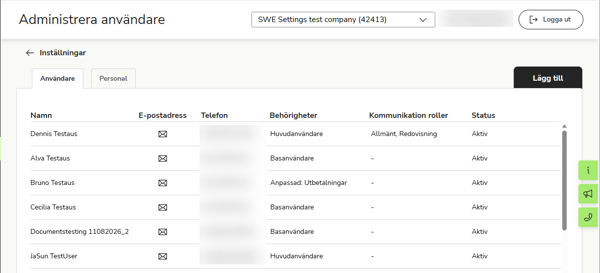
På fliken **Administrera användare** kan du hantera användarna i ditt organisation och deras behörigheter.
Observera att innehållet på sidan beror på dina behörigheter. Du måste vara huvudanvändare i din organisation för att kunna lägga till nya användare.
#### 
---
### Lägg till ny användare
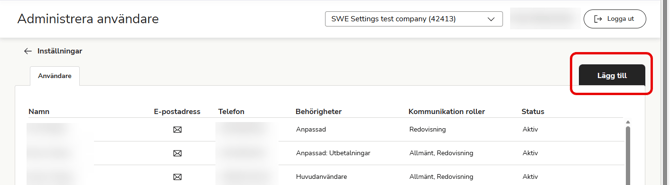
Välj **Lägg till** för att lägga till en ny användare.
Fyll i uppgifterna för den nya användaren. Välj sedan **Skicka inbjudan**.
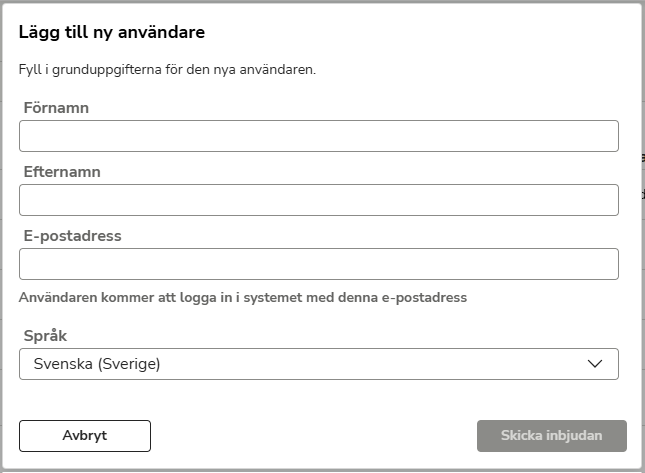
Användaren kommer att få ett e-postmeddelande med instruktioner om hur man registrerar sig i Easor App.
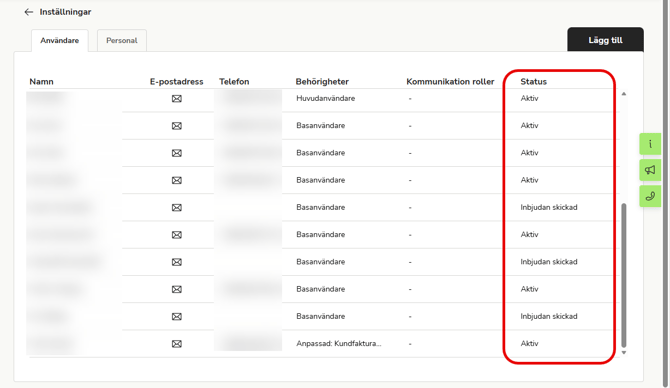
Du kan följa inbjudans status i listan **Användare**. När användaren har accepterat inbjudan och registrerat sig i Easor App ändras statusen till **Aktiv**.
---
### Visa en användares uppgifter och behörigheter
Välj en användare i listan för att visa grunduppgifter och behörigheter.
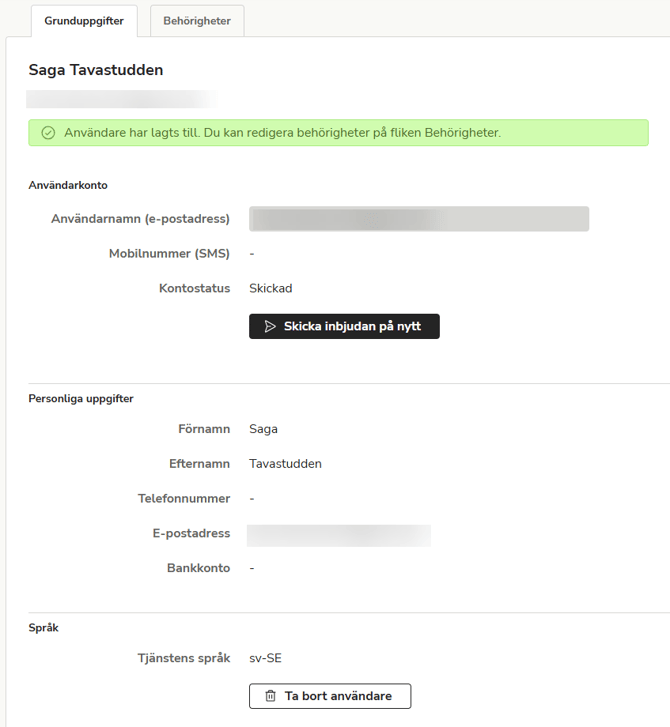
På fliken **Grunduppgifter** kan du se inbjudans status samt användarens grunduppgifter. Välj **Skicka inbjudan på nytt** för att skicka inbjudan igen.
På fliken **Behörigheter** kan du ange vilka behörigheter användaren ska ha i Easor App och vilka tjänster i Easor App som hen ska ha tillgång till. Du kan ange behörigheterna redan innan användaren har accepterat inbjudan.
Observera att dina val sparas automatiskt!
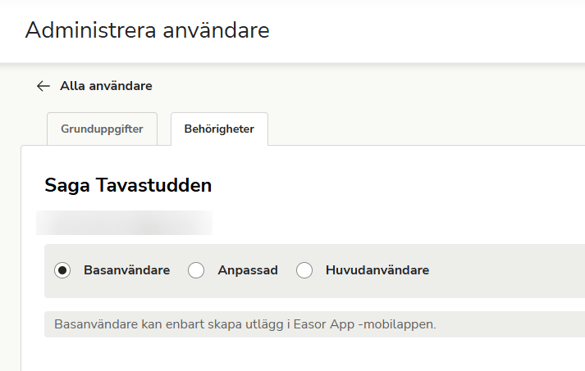
**Basanvändare** kan enbart skapa utlägg i Easor App -mobilappen.
**Anpassade** användare kan ges anpassad behörighet till organisationens tjänster och data.
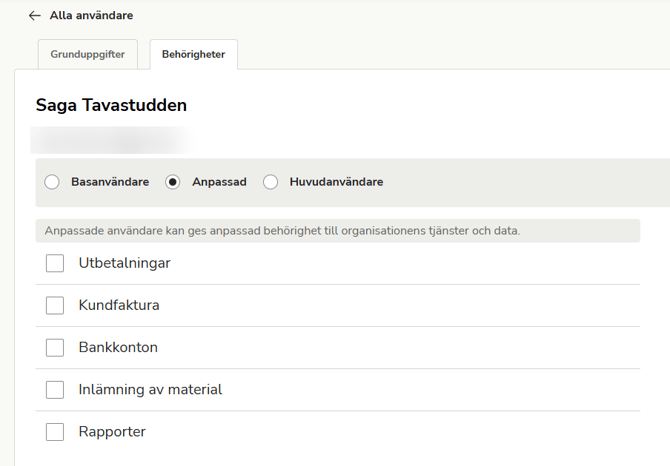
- **Utbetalningar**: Åtkomst till Utbetalningar tjänsten.
- Användaren kan antingen ha rollen för attestant för att kunna godkänna fakturor **eller** attestant för att kunna slutgodkänna utbetalningar. Användaren behöver åtkomst till bankkonton för att kunna se bankkontosaldon och ha full behörighet att hantera utgående betalningar.
**! Om organisationen har flera attestlistor, kontrollera att användaren läggs till på attestlistan i betalningsinställningar för att kunna granska och attestera fakturor !**
- **Kundfaktura**: Åtkomst till Kundfaktura. Välj mellan två alternativ:
- **Kan skicka kundfakturor**: Kan bara se sina egna kundfakturor.
- **Kan skicka och se alla kundfakturor**: Kan ändra inställningar för kundfakturering.
- **Bankkonton**: Åtkomst till banktransaktioner och utgående betalningar. Välj mellan två alternativ:
- **Läsa**: Har åtkomst till saldon och transaktioner för organisationens bankkonton.
- **Visa och hantera utbetalningar**: Har åtkomst till saldon och transaktioner för organisationens bankkonton. Kan redigera fakturor i Utbetalningar-tjänsten.
- **Inlämning av material**: Åtkomst till tjänsten Sändning av material. Som standard kan användaren endast se sina egna skickade material. För att ge mer åtkomst, välj från följande alternativ:
- **Alla bokföringsunderlag**: Kan se inskickade underlag från samtliga användare.
- **Saknade underlag**: Kan se och hantera alla transaktioner där underlag saknas.
- **Rapporter**: Åtkomst till rapporter (balansrapport, resultaträkning, huvudbok, verifikationslista).
**Huvudanvändare** har de mest omfattande behörigheterna.
- Huvudanvändaren har fullständig åtkomst till all information och samtliga inställningar för organisationen.
- Huvudanvändaren kan aktivera nya tjänster för organisationen.
- Huvudanvändaren kan ändra användarinformation och behörigheter för andra användare.
---
### Ta bort en användare
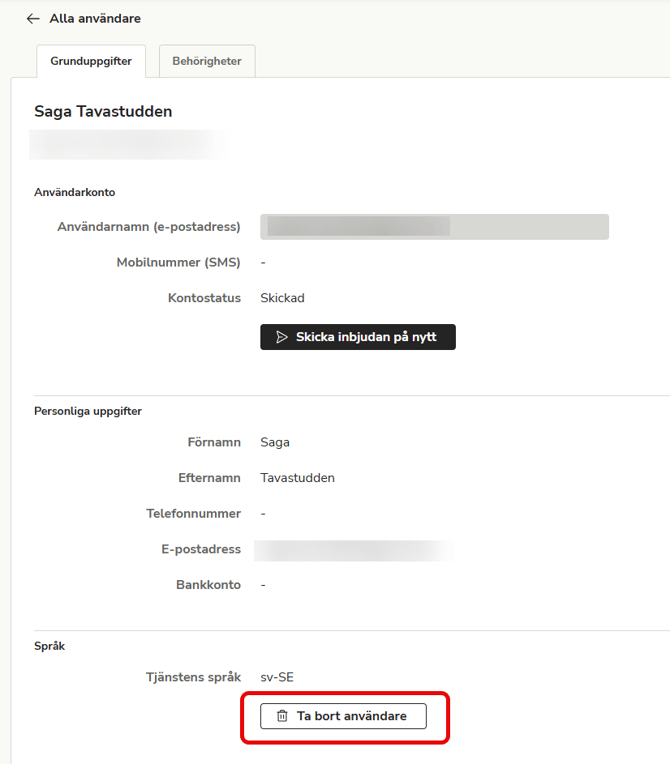
För att ta bort en användare från organisationen, välj användaren i listan Användare. Längst ner på fliken Grunduppgifter väljer du **Ta bort användare**. Användarens konto i Easor App kommer inte att raderas, men hen kommer inte längre att ha åtkomst till den valda organisationen.
- [Nyheter](https://help.easor.com/sv-se/nyheter?hsLang=sv-se)
- [Aktivera bankkoppling](https://help.easor.com/sv-se/aktivera-bankkoppling?hsLang=sv-se)
- [PSD2](https://help.easor.com/sv-se/psd2?hsLang=sv-se)
- [Easor mobilapp](https://help.easor.com/sv-se/easor-mobilapp?hsLang=sv-se)
- [Skatteverket](https://help.easor.com/sv-se/skatteverket?hsLang=sv-se)
- [Utbetalningar](https://help.easor.com/sv-se/utbetalningar?hsLang=sv-se)
- [Kundfakturering](https://help.easor.com/sv-se/kundfakturering?hsLang=sv-se)
- [Lämna in underlag](https://help.easor.com/sv-se/l%C3%A4mna-in-underlag?hsLang=sv-se)
- [Rapporter](https://help.easor.com/sv-se/rapporter?hsLang=sv-se)
- [Inställningar](https://help.easor.com/sv-se/inst%C3%A4llningar?hsLang=sv-se)
- [Support](https://help.easor.com/sv-se/support?hsLang=sv-se)
[](http://www.easor.com?hsLang=sv-se)
010 583 73 01
[kundsupport@easor.com](mailto:kundsupport@easor.com)
Mån - Fre 9:00-16:00 (lunchstängt 12:00-13:00)
[mailto:email@email.com](mailto:email@email.com)
Copyright © 2026, Easor