Kontospecifikation kan aktiveras på samtliga balanskonton. Funktionen innebär att samtliga poster som bokförs på balanskontot får en nyckel kopplad till sig.

Vid reglering av en post så ska nyckeln markeras i vyn Kontospecifikation.
Funktionen hjälper till i den löpande bokföringen då en avstämning av balanskontot finns tillgängligt direkt i systemet. Avstämningsarbetet blir också enklare då det i kontrollrapporten visas en specifikation över exakt vad för öppna poster som saldot på balanskontot avser.
Kontospecifikation ska användas på samtliga balanskonton där vi vill förtydliga och specificera innehållet.
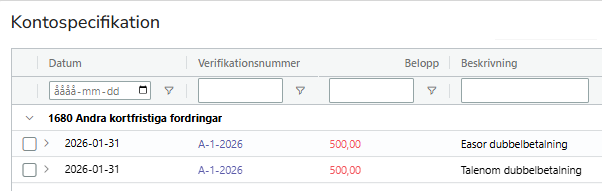
Se nedan för ett exempel där vi har ett utgående saldo på 1000 kr på konto 1680.
Det utgående saldot består av 500 kr som är en dubbelbetalning till Easor och 500 kr som är en dubbelbetalning till Talenom.
-
Exempel från kontrollrapport – kontospecifikation ej aktiverat på balanskontot

-
Exempel från kontrollrapport – kontospecifikation aktiverat på balanskontot

I huvudboken kan vi se att dessa två poster har fått en varsin nyckel kopplad till sig.

Vid reglering av dubbelbetalning till Easor till exempel så ska nyckeln väljas vid bokföring. Om detta inte görs så kommer det skapas en till nyckel som heter S7.
Vi visar 2 sätt du kan bokföra bort dubbelbetalningen till Easor mot konto 5420.
Alternativ 1
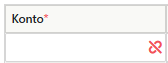
Gå till ‘Skapa ny verifikation’, och klicka sedan på det röda överstrukna gemet i konteringsvyn.
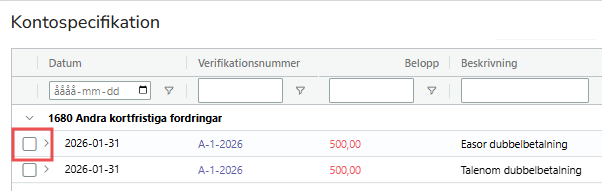
Markera sedan aktuell nyckel som du vill boka bort genom att klicka i den markerade rutan.
Slutför därefter konteringen och bokför verifikationen.
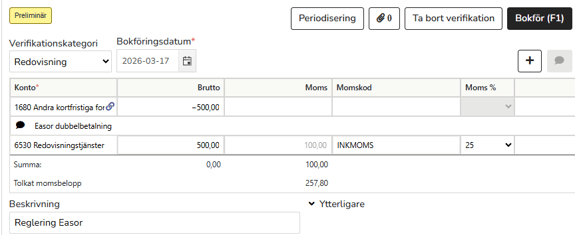
I kontrollrapporten så har vi nu endast kvar dubbelbetalningen till Talenom på 500 kr.

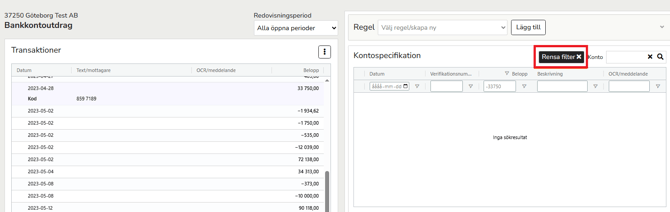
Om förslag inte dyker upp på kontospecifikation när du väljer en inbetalning i banktransaktionsvyn kan det bero på att du behöver 'rensa filter'. Detta då det söks på exakt det belopp som inbetalning är på.
Alternativ 2
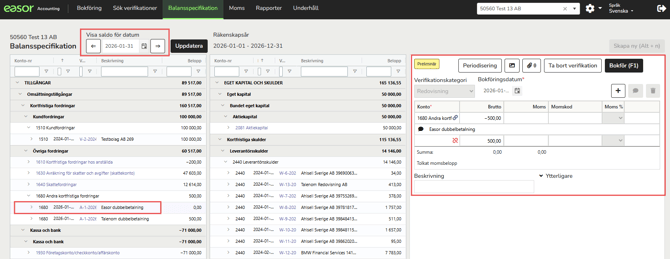
Gå in på 'Balansspecifikation' i översta menyraden.
Välj datum och 'uppdatera'.
Orientera vart konto 1680 är, tryck på raden för den verifikation du vill boka bort.
På höger sida kommer det upp en konteringsruta där posten du vill boka bort redan är matchad.
Fyll i motkonto, beskrivning och kontrollera datum.
Bokför.