---
title: Pro Palkat - Palkkatietojen tarkistaminen
description: Tässä artikkelissa kerrotaan miten muokkaat ja tarkistat palkanlaskijan toimittamia palkkalistoja Pro Palkat -palvelussa.
---
[Siirry sisältöön](https://help.easor.com/fi-fi/pro-palkat-palkkatietojen-tarkistaminen#main-content)
Suomi – Suomi
Näytä käännöksien alavalikko
[](https://help.easor.com/fi-fi?hsLang=fi-fi)
Avaa päänavigointi
Sulje päänavigointi
- Suomi – Suomi
Näytä käännöksien alavalikko
- [Easor App -koulutus torstaisin klo 13](https://easor.clickmeeting.com/easor-app-koulutus)
[Easor App -koulutus torstaisin klo 13](https://easor.clickmeeting.com/easor-app-koulutus)
Kuinka voimme auttaa sinua?
- Ehdotuksia ei ole, koska hakukenttä on tyhjä.
1. [Suomi](https://help.easor.com/fi-fi?hsLang=fi-fi)
2. [Pro Palkat](https://help.easor.com/fi-fi/pro-palkat?hsLang=fi-fi)
29\. kesäkuuta 2026
# Pro Palkat - Palkkatietojen tarkistaminen
## Tässä artikkelissa kerrotaan miten muokkaat ja tarkistat palkanlaskijan toimittamia palkkalistoja Pro Palkat -palvelussa.
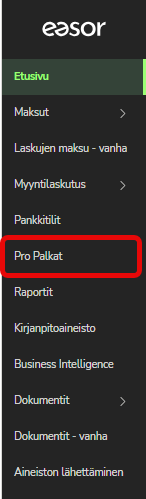
1\. Kirjaudu Easor App -sovellukseen ja valitse vasemman reunan päävalikosta **Pro Palkat**.
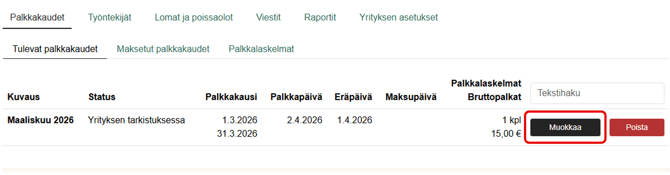
2\. Pro Palkat -palvelun etusivulla näet palkkalistat, jotka yrityksesi palkanlaskija on luonut valmiiksi. Valitse **Muokkaa** sen palkkalistan kohdalla, jonka tietoja haluat tarkistaa tai muokata.
3\. Palkkalistalla näet kaikkien työntekijöiden palkkalaskelmat sekä oletuspalkkarivit, jotka palkanlaskija on lisännyt jokaisen työntekijän palkkalaskelmalle.
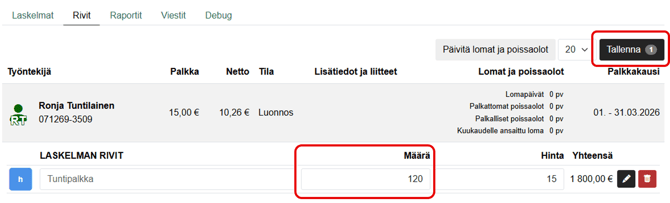
4\. Tarkista palkkalaskelmien tiedot. Kenttää klikkaamalla voit muokata kentän tietoja. Jos teet muutoksia, valitse lopuksi **Tallenna** oikeasta yläkulmasta.
a. Jos yrityksessäsi on tuntityöntekjöitä, syötä työntekijän tekemät tunnit **Määrä**-kenttään.
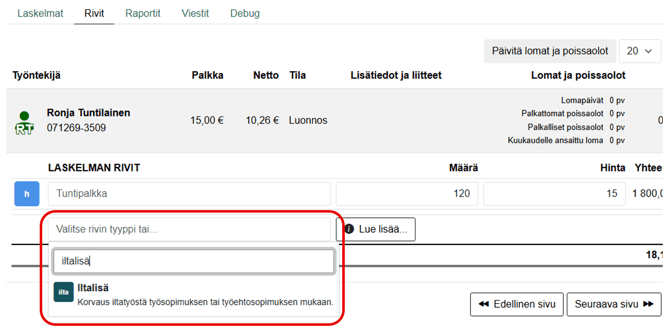
b. Jos työntekijälle maksetaan ylimääräisiä lisiä, kuten ylityökorvausta tai iltalisää, klikkaa **Valitse rivin tyyppi** -kenttää, valitse valikosta palkkalajin tyyppi ja syötä muut tiedot.
7\. Kun kaikkien työntekijöiden tiedot ovat ajan tasalla ja tallennettu, valitse **Lähetä tilitoimistolle** oikeasta yläkulmasta.
8\. **Viestit**-välilehdellä voit vielä määritellä haluatko tarkistaa palkkalaskelmat ennen kuin ne laitetaan maksuun vai voiko palkat laittaa maksuun ilman erillistä hyväksyntää.
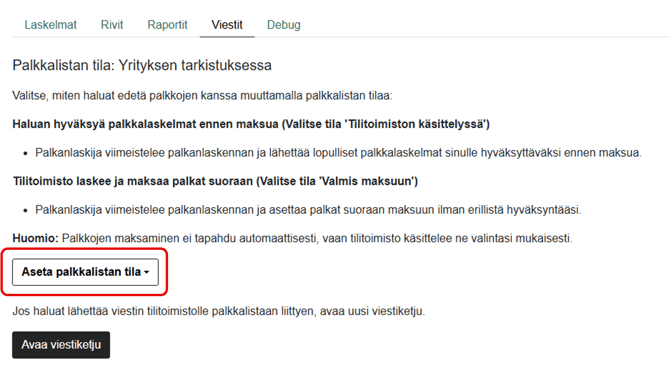
a. Jos kaikki tiedot ovat kunnossa ja palkat voidaan laittaa maksuun ilman erillistä hyväksyntää, valitse **Aseta palkkalistan tila** -valikosta **Valmis maksuun**.
b. Jos haluat vielä tarkistaa palkkalaskelmat ennen kuin ne laitetaan maksuun, valitse **Aseta palkkalistan tila** -valikosta **Tilitoimiston käsittelyssä**.
c. Jos haluat lisätä palkanlaskijalle viestin liittyen palkkalistan tietoihin, valitse **Avaa viestiketju**, kirjoita viesti ja valitse **Lähetä**.
10\. Lopuksi valitse **Lähetä tilitoimistolle** oikeasta yläkulmasta.
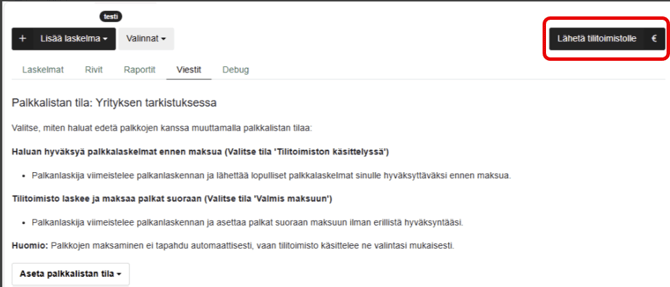
11\. Palkkalista on nyt tilassa **Tilitoimiston käsittelyssä**. Palkanlaskija näkee, että kuukauden palkkatiedot on toimitettu, ja hän voi aloittaa palkkatietojen käsittelyn ja laskennan.
12\. Kun palkat on laskettu, niistä muodostuu laskut Easor Appin Maksut-palveluun. [Lue seuraavaksi palkkojen maksamisesta](https://help.easor.com/fi-fi/pro-palkat-palkkojen-maksaminen?hsLang=fi-fi).
- [Julkaisutiedotteet ja tuoteuutiset](https://help.easor.com/fi-fi/julkaisutiedotteet-ja-tuoteuutiset?hsLang=fi-fi#main-content)
- [Asiakaskirjeet](https://help.easor.com/fi-fi/julkaisutiedotteet-ja-tuoteuutiset?hsLang=fi-fi#asiakaskirjeet)
- [Häiriötiedotteet](https://help.easor.com/fi-fi/h%C3%A4iri%C3%B6tiedotteet?hsLang=fi-fi)
- [Tuki](https://help.easor.com/fi-fi/tuki?hsLang=fi-fi)
- [Etusivu](https://help.easor.com/fi-fi/etusivu?hsLang=fi-fi)
- [Dokumentit](https://help.easor.com/fi-fi/dokumentit?hsLang=fi-fi)
- [Easor App -mobiili](https://help.easor.com/fi-fi/easor-app-mobiili?hsLang=fi-fi)
- [Maksut](https://help.easor.com/fi-fi/maksut?hsLang=fi-fi#main-content)
- [Uusi Maksut-palvelu](https://help.easor.com/fi-fi/maksut?hsLang=fi-fi#uusi-maksut-palvelu)
- [Myyntilaskutus](https://help.easor.com/fi-fi/myyntilaskutus?hsLang=fi-fi)
- [Toistuvaislaskutus](https://help.easor.com/fi-fi/toistuvaislaskutus?hsLang=fi-fi)
- [Pankkitilit](https://help.easor.com/fi-fi/pankkitilit?hsLang=fi-fi)
- [Raportit](https://help.easor.com/fi-fi/raportit?hsLang=fi-fi#main-content)
- [Pää- ja päiväkirja](https://help.easor.com/fi-fi/raportit?hsLang=fi-fi#p%C3%A4%C3%A4-ja-p%C3%A4iv%C3%A4kirja)
- [Simple Palkat](https://help.easor.com/fi-fi/simple-palkat?hsLang=fi-fi)
- [Pro Palkat](https://help.easor.com/fi-fi/pro-palkat?hsLang=fi-fi)
- [Aineiston lähettäminen](https://help.easor.com/fi-fi/aineiston-l%C3%A4hett%C3%A4minen?hsLang=fi-fi)
- [Asetukset](https://help.easor.com/fi-fi/asetukset?hsLang=fi-fi)
- [Yleistä](https://help.easor.com/fi-fi/yleist%C3%A4?hsLang=fi-fi#main-content)
- [Kirjautuminen](https://help.easor.com/fi-fi/yleist%C3%A4?hsLang=fi-fi#kirjautuminen)
- [ALV](https://help.easor.com/fi-fi/yleist%C3%A4?hsLang=fi-fi#alv)
[](https://easor.com/fi/?hsLang=fi-fi)
## Asiaa asiakaspalveluun?
Palvelemme arkisin klo. 7:00–21:00.
📞 0207 525 110
✉️ [asiakaspalvelu@easor.com](mailto:asiakaspalvelu@easor.com)
[mailto:asiakaspalvelu@easor.com](mailto:asiakaspalvelu@easor.com)
Copyright © 2026 Easor