
Easor App -mobiilisovelluksen avulla voit lähettää myyntilaskuja kätevästi suoraan puhelimestasi. Valitse päävalikosta Myyntilaskut niin pääset Myyntilaskutus-palvelun etusivulle. Jos haluat siirtyä suoraan uuden myyntilaskun luomiseen, valitse sovelluksen etusivulta Myyntilasku.
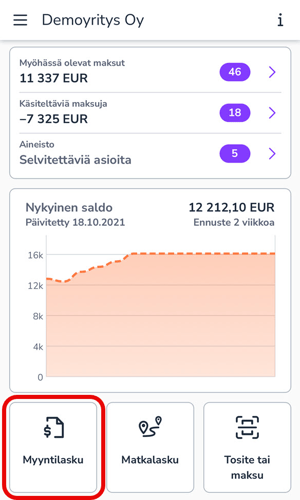
Uuden myyntilaskun voit tehdä valitsemalla Myyntilaskut-sivulla olevasta +-painikkeesta.
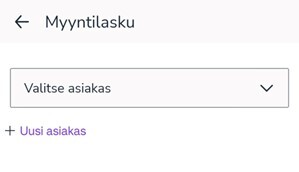
1. Valitse asiakas asiakasrekisteristä tai luo uusi asiakas.
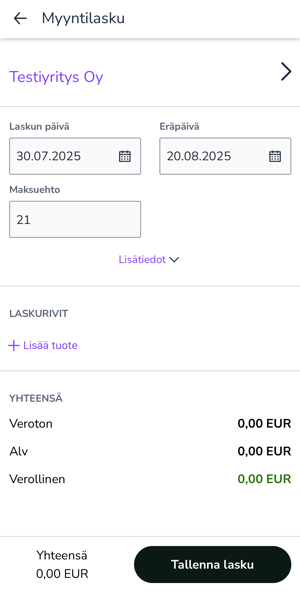
 2. Määrittele laskun tiedot, kuten laskun päivä ja maksuehto.
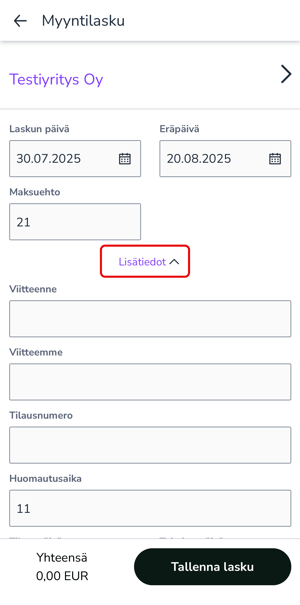
3. Lisätiedot-linkkiä klikkaamalla saat näkyviin lisää kenttiä, kuten viitteen (oman ja asiakkaan), tilauspäivän ja kassa-alen.
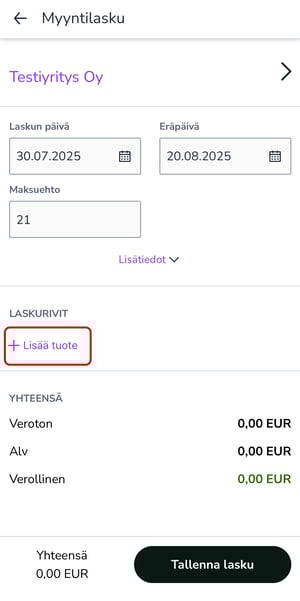
4. Lisää laskurivi Lisää tuote -linkistä.
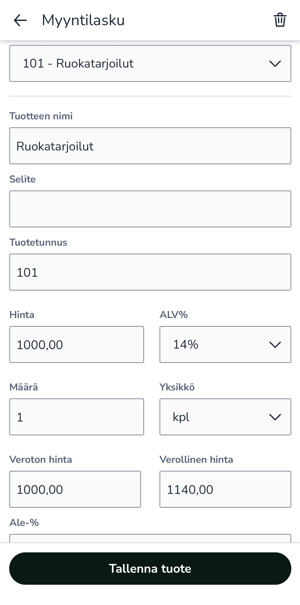
5. Valitse tuote Hae tuote -valikosta tai luo uusi tuote tuoterekisterissä. Täytä tuotteen tiedot, kuten nimi, hinta ja määrätiedot ja valitse tuotteelle myyntitili sekä mahdolliset kustannuspaikat. Lopuksi valitse Tallenna tuote.
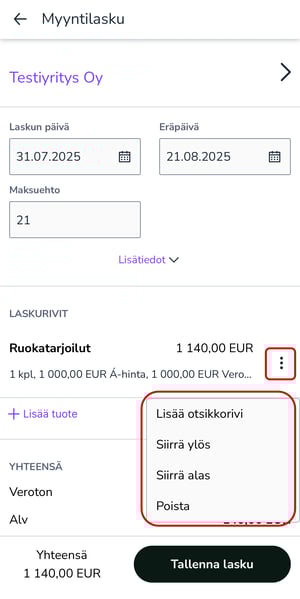
6. Kun laskulle on lisätty tuote, tuoterivillä näkyy kolmen pisteen valikko. Valikosta voit poistaa tuoterivin laskulta, vaihtaa tuoterivien järjestystä tai lisätä otsikkorivin.
7. Valitse Tallenna lasku näkymän alareunasta lisättyäsi kaikki tuoterivit.
8. Tarkista myyntilaskun yhteenveto ja valitse alareunasta myyntilaskun lähetystapa. Valikossa näkyvät ne lähetystavat, jotka on merkitty laskutettavan asiakaskortille. Jos laskutettavalle täytyy lisätä uusi lähetystapa, sen voi käydä tekemässä asiakasrekisterissä.
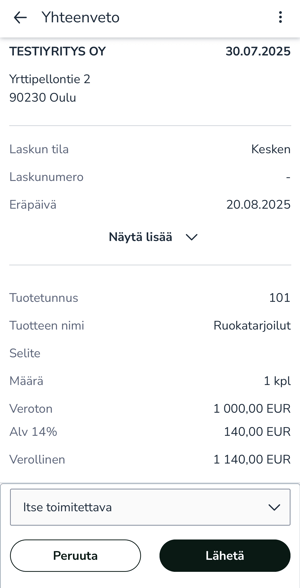
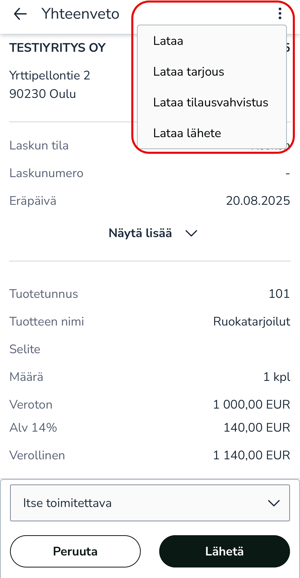
9. Myyntilaskun yhteenvetonäkymän oikeassa ylänurkassa olevan kolmen pisteen takaa voit ladata myyntilaskusta PDF-tiedoston, tarjouksen, tilausvahvistuksen tai lähetteen.
10. Kun kaikki on valmista, lähetä myyntilasku valitsemalla Lähetä.