
Maksut-palvelu vaatii, että sinulla on käyttöoikeus laskujen maksuun. Käyttöoikeuksien mukaisesti näet joko kaikki ostolaskut tai vain sinulla kierrätyksessä olevat ostolaskut.
Easor App -mobiilisovelluksen Maksut-palvelussa näet yrityksellesi tulleet ostolaskut. Ostolaskut on järjestetty eräpäivän mukaisesti, vanhin eräpäivä ensimmäisenä.
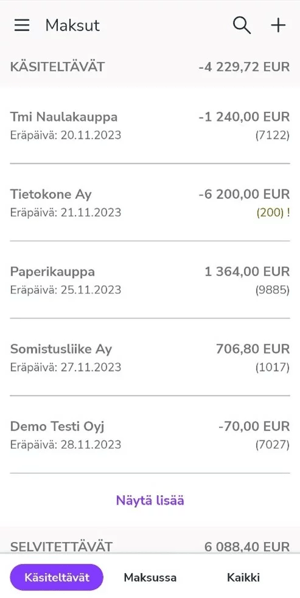
Näkymän alareunasta löytyvillä painikkeilla voit navigoida Maksut-osiossa.
- Käsiteltävät-osiosta löytyvät kaikki sinulla tarkistettavana / hyväksyttävänä olevat laskut, sekä selvitystilassa olevat laskut.
- Maksussa-osiossa näkyvät hyväksytyt ostolaskut, jotka on valittu maksuun.
- Odottaa maksua -tilassa olevat ostolaskut on hyväksytty mutta niitä ei ole valittu maksuun.
- Maksussa-osio on tyhjä, jos sinulla ei ole oikeutta maksuehdotelmalle. Maksetuille ostolaskuille näytetään maksupäivä ja laskun numero.
- Kaikki-osiossa näkyvät joko vain omat ostolaskut tai kaikki ostolaskut, riippuen oikeuksista.
Maksa lasku
1. Valitse käsiteltävä ostolasku Maksut-näkymästä.
2. Tarkista ostolaskun tiedot.
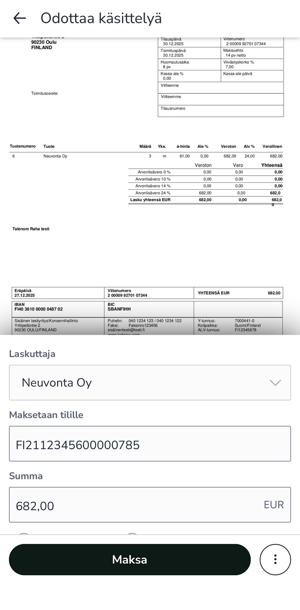
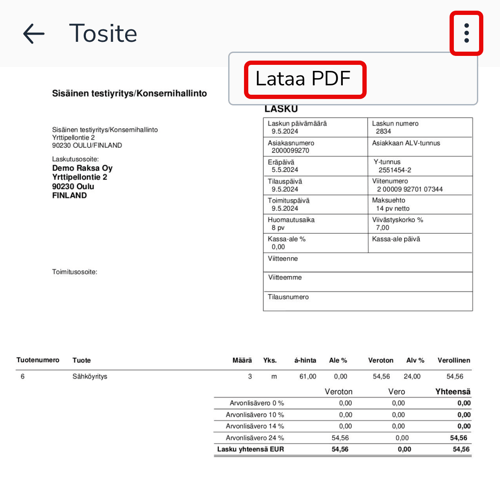
3. Voit ladata ostolaskun puhelimeesi PDF-tiedostona. Pyyhkäise sivulla alaspäin, että pääset Tosite-näkymään. Sen jälkeen valitse oikean ylänurkan kolmen pisteen valikosta Lataa PDF. Palaa edelliseen näkymään vasemman ylänurkan nuolesta.
4. Muokkaa tarvittaessa ostolaskun lisätietoja.
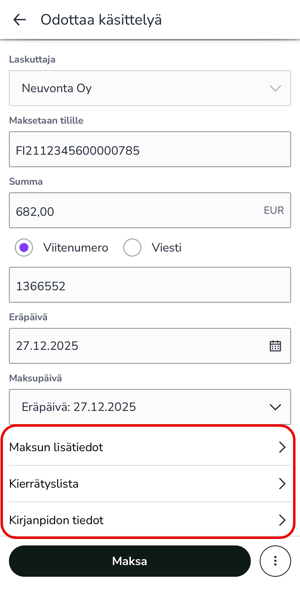
- Maksun lisätiedot -kohdasta pääset muokkaamaan laskun numeroa, laskun päivämäärää ja eräpäivää, sekä tarvittaessa asettamaan kassa-alepäivän.
- Kierrätyslista -osiosta voit valita ostolaskulle kierrätyslistan ja lisätä laskulle kommentin.
- Kirjanpidon tiedot -kohdasta voit asettaa ostolaskulle seurantakohteet.
- Voit jakaa ostolaskun useammalle kuluriville valitsemalla +Jaa lasku usealle riville.
5. Valitse Maksa maksaaksesi ostolaskun.
6. Ostolaskun esikatselunäkymän kolmen pisteen painikkeesta löydät lisää vaihtoehtoja laskun käsittelyyn maksamisen sijaan:
- Merkitse maksetuksi merkitsee ostolaskun maksetuksi, mikäli olet maksanut ostolaskun jotain muuta kautta.
- Tallenna tallentaa tehdyt muutokset.
- Aseta selvitykseen asettaa ostolaskun selvitystilaan.
- Poista, (ei kirjanpitoon) poistaa ostolaskun.
- Vie kirjanpitoon siirtää ostolaskun hyväksytyksi ja Odottaa maksuun laittoa -tilaan.
- Ostolasku pitää vielä erikseen valita maksuun Maksussa-osiossa tai maksuehdotelmalla.
Selvitä ostolasku
Käsiteltävät-osion alalaidasta löydät selvitettävät ostolaskut eli ostolaskut, jotka kaipaavat toimenpiteitä, jotta ne voidaan maksaa.
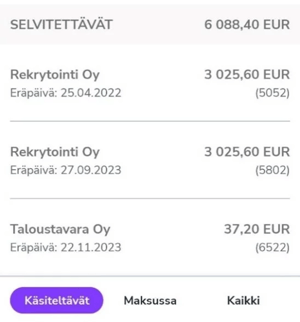
1. Avaa käsiteltävä ostolasku.
2. Tee tarvittavat muutokset tai täydennykset ostolaskun tietoihin. Valitse Tallenna kolmen pisteen painikkeesta sivun alalaidasta.
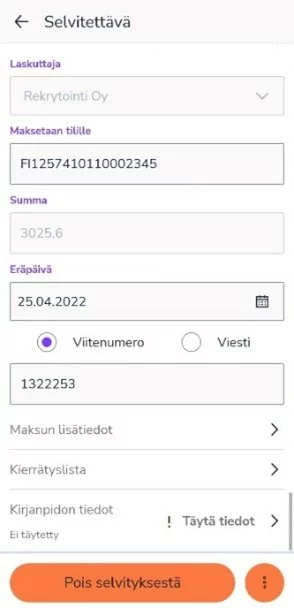
3. Valitse Pois selvityksestä, jos haluat siirtää ostolaskun takaisin kiertoon.
4. Jos haluat mitätöidä laskun, valitse Poista, ei kirjanpitoon.