
Voit tehdä ostolaskun tai maksatuksen tietoihin muutoksia ennen maksuun laittoa. Voit esimerkiksi muokata maksupäivää, ostolaskun summaa ja kirjanpitotietoja. Avaa ostolasku klikkaamalla laskuriviä, tee muutokset klikkaamalla muokattavaa kenttää ja lopuksi valitse Tallenna. Voit myös kopioida tietoja laskun esikatselunäkymästä.
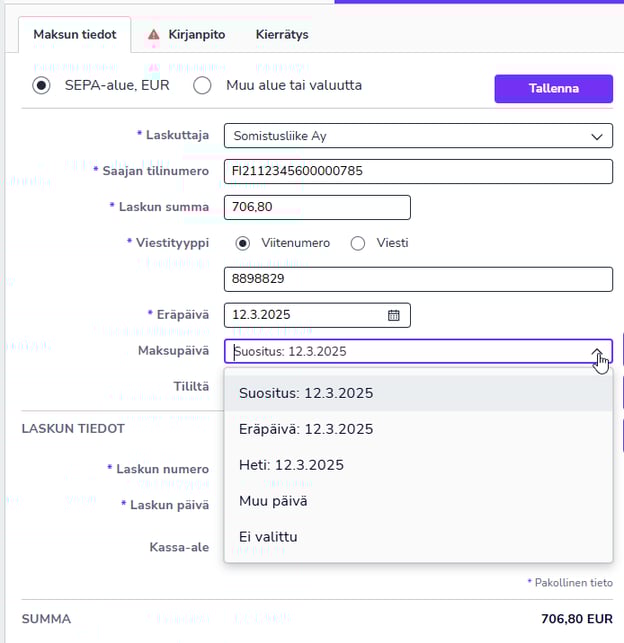
Maksupäivä
Vaihda maksupäivä valitsemalla avautuvasta valikosta haluamasi maksuajankohta.
- Suositus: Eräpäivä tai kassa-ale eräpäivä.
- Heti: Sama tai seuraava pankkipäivä.
- Muu päivä: Valitse kalenterista haluamasi maksupäivä.
- Ei valittu: Siirtää laskun Odottaa maksuun laittoa -välilehdelle.
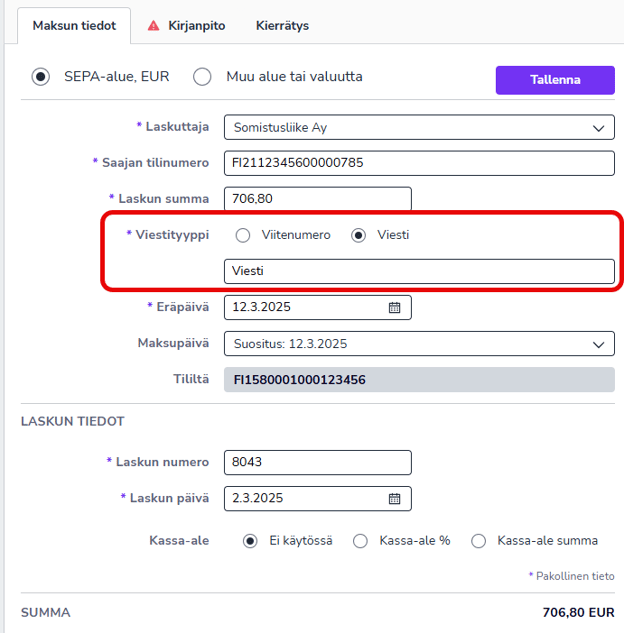
Viitenumero tai viesti
Viitenumero tulee automaattisesti ostolaskulta. Mikäli ostolaskulla ei ole viitenumeroa, valitse Viesti ja kirjoita ostolaskulle vapaamuotoinen viesti.
Kirjanpitotiedot
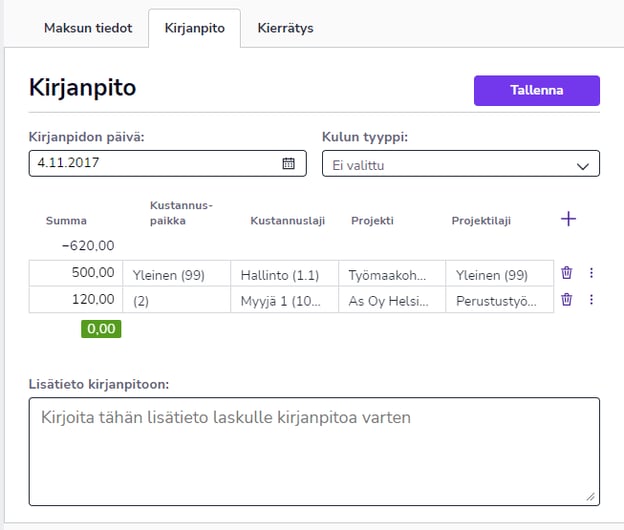
Kirjanpito-välilehdellä voit määritellä seuraavia tietoja:
- Kirjanpidon päivä
- Päivä, jolle kulu kirjataan kirjanpidossa ja jolloin se näkyy tuloslaskelmalla.
- Kulun tyyppi
- Kulun tyyppi, kuten edustuskulut tai henkilöstökulut.
- Lisätieto kirjanpitoon
- Lisää vapaamuotoinen kommentti kirjanpitoon. Kommentti jää näkyviin ostolaskun kirjanpitomateriaaleihin
- Seurantakohteet
- Mikäli yritykselläsi on käytössä seurantakohteet, valitse valikosta mille seurantakohteelle ostolaskun summa kirjataan. Voit myös jakaa summan useammalle seurantakohteelle.
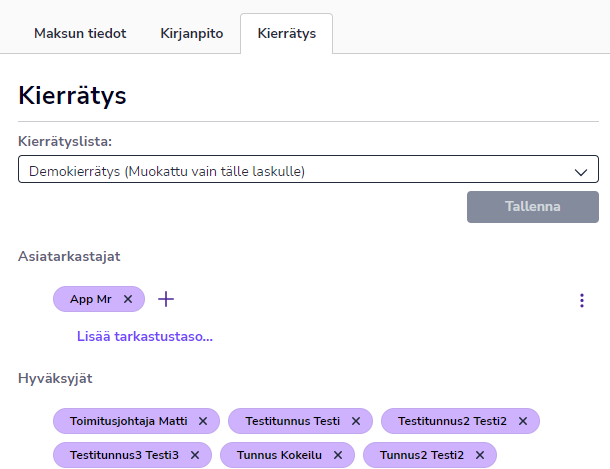
Kierrätyslista
Kierrätys-välilehdellä voit valita ostolaskun kierrätyslistan sekä lisätä tai poistaa asiatarkastajia ja hyväksyjiä. Jos haluat luoda kokonaan uusia kierrätyslistoja, se tapahtuu Asetukset-palvelun kautta.
Jos henkilön nimen perässä on merkintä (Sij.), hänet on asetettu alkuperäisen käsittelijän sijaiseksi ja lasku ohjautuu hänelle sijaisuuden ajan.
Lisää liite
Voit lisätä ostolaskulle liitteitä.
- Valitse Lisää liite.
- Raahaa ja pudota PDF-tiedosto osoitettuun kenttään tai valitse PDF-tiedosto tietokoneeltasi.
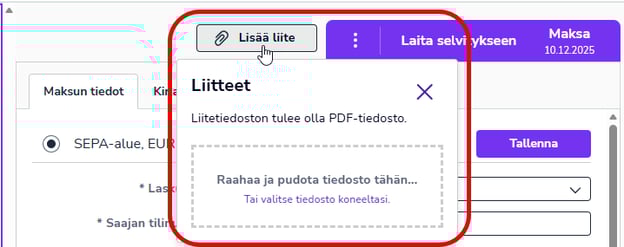
Liitettä ei voi poistaa tai muokata laskun hyväksymisen jälkeen. Näet lisätyt liitteet laskun esikatselunäkymässä.
Lisää kommentti
Voit lisätä ostolaskulle kommentteja. Kommentit näkyvät kaikille, joilla on oikeus nähdä kyseinen lasku. Kommentit eivät ole virallista kirjanpitoaineistoa. Löydät kommenttikentän Kierrätys-välilehden alareunasta.
Kommentista näkyy kommentin lisääjän nimi, sekä luontipäivämäärä ja –kelloaika.

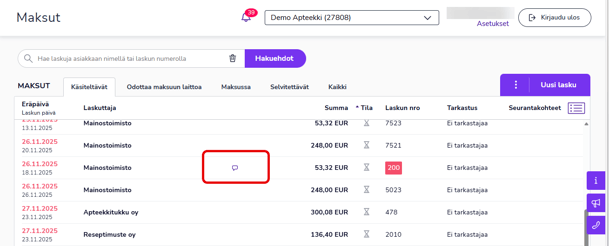
Jos laskulle on lisätty kommentti, näytetään Kierrätys-välilehden otsikossa ja Maksut-näkymässä laskurivillä kommentti-kuvake.

Laita selvitykseen
Mikäli ostolaskulla on epäselviä tietoja, jotka vaativat selvitystä laskun toimittajalta, voit laittaa ostolaskun selvitystilaan.
- Avaa ostolasku.
- Valitse oikeasta ylänurkasta Laita selvitykseen.
- Ohjelma siirtää ostolaskun selvitykseen ja avaa Kierrätys-välilehden, johon voit kirjoittaa kommentin selvityksestä.
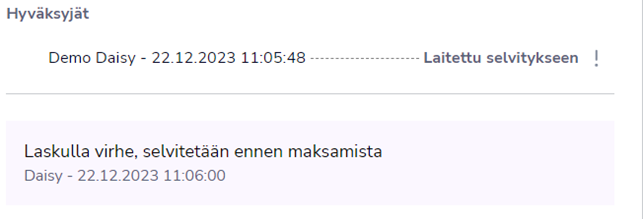
- Ohjelma siirtää ostolaskun selvitykseen ja avaa Kierrätys-välilehden, johon voit kirjoittaa kommentin selvityksestä.
- Ostolasku siirtyy Selvitettävät-välilehdelle.
- Ostolaskun kierrätys keskeytyy, kunnes joku laskun kierrätyslistalla olevista käyttäjistä poistaa ostolaskun selvityksestä valitsemalla Poista selvityksestä. Tämän jälkeen ostolasku jatkaa normaalia kiertoaan.