---
title: Miten luon uuden toistuvaislaskun?
description: Tässä artikkelissa kerrotaan miten luot uuden toistuvaislaskun.
---
[Siirry sisältöön](https://help.easor.com/fi-fi/easor-app-miten-luon-uuden-toistuvaislaskun#main-content)
- [Suomi – Suomi](https://help.easor.com/fi-fi/easor-app-miten-luon-uuden-toistuvaislaskun)
- [English](https://help.easor.com/en/easor-app-how-to-create-a-new-recurring-invoice)
Suomi – Suomi
Näytä käännöksien alavalikko
[](https://help.easor.com/fi-fi?hsLang=fi-fi)
Avaa päänavigointi
Sulje päänavigointi
- - [Suomi – Suomi](https://help.easor.com/fi-fi/easor-app-miten-luon-uuden-toistuvaislaskun)
- [English](https://help.easor.com/en/easor-app-how-to-create-a-new-recurring-invoice)
Suomi – Suomi
Näytä käännöksien alavalikko
- [Easor App -koulutus torstaisin klo 13](https://easor.clickmeeting.com/easor-app-koulutus)
[Easor App -koulutus torstaisin klo 13](https://easor.clickmeeting.com/easor-app-koulutus)
Kuinka voimme auttaa sinua?
- Ehdotuksia ei ole, koska hakukenttä on tyhjä.
1. [Suomi](https://help.easor.com/fi-fi?hsLang=fi-fi)
2. [Toistuvaislaskutus](https://help.easor.com/fi-fi/toistuvaislaskutus?hsLang=fi-fi)
8\. huhtikuuta 2026
# Miten luon uuden toistuvaislaskun?
## Tässä artikkelissa kerrotaan miten luot uuden toistuvaislaskun.
Aloita uuden toistuvaislaskun tekeminen luomalla toistuvaislaskupohja. Pohjalla määrittelet mm. laskun vastaanottajat, laskurivit ja laskun lähetysvälin. Kun pohja on valmis, pohja aktivoidaan, jolloin laskut luodaan ja lähetetään laskupohjan asetusten mukaisesti.
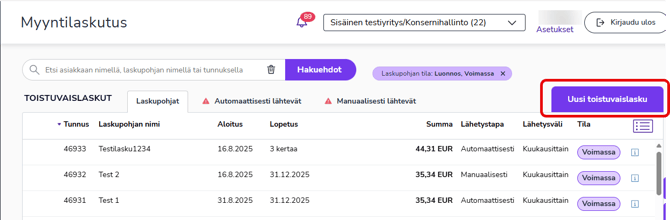
1\. Valitse **Uusi toistuvaislasku**, jolloin avautuu tyhjä toistuvaislaskupohja.
2\. Määrittele ensin laskupohjan perustiedot.
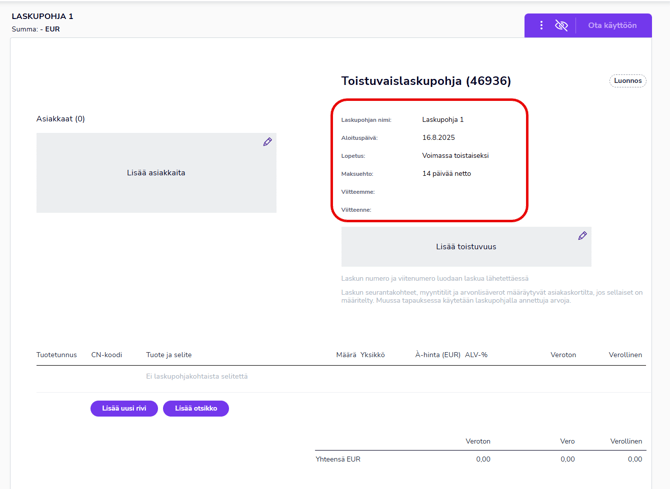
- Laskupohjan nimi: Laskupohjan yksilöllinen nimi. Laskupohjalle luodaan automaattisesti juokseva tunnistenumero, jota ei voi muokata.
- Aloituspäivä: Päivä, jolloin laskutus alkaa. Ei voi olla kuluva päivä tai menneisyydessä.
- Lopetus: Ajankohta tai toistomäärä, jonka jälkeen laskutus päättyy.
- Voimassa toistaiseksi: Laskutus jatkuu, kunnes laskupohja päätetään.
- Päivämäärä: Laskutus jatkuu tiettyyn päivämäärään asti.
- Laskutuskerrat: Laskutus toistuu tietty määrä kertoja.
- Viitteemme/viitteenne: Vapaaehtoinen teksti. Tiedot periytyvät kaikille muodostuville laskuille Viitteemme/Viitteenne-kenttiin ja niitä voi muokata laskukohtaisesti.
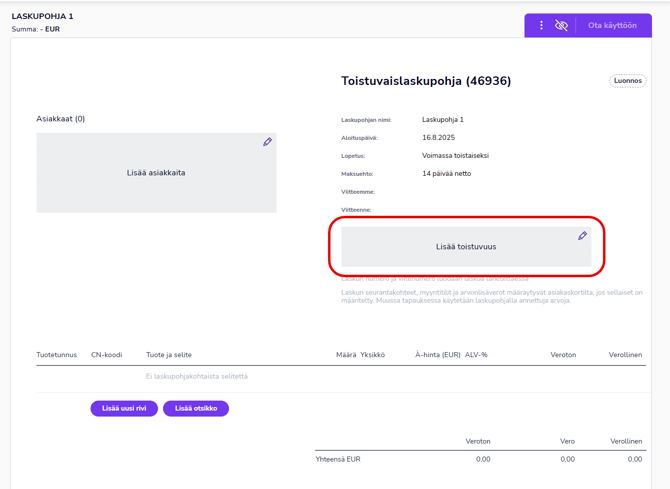
3\. Seuraavaksi määrittele laskun toistuvuusasetukset. Klikkaa laskupohjan **Lisää toistuvuus** -kenttää.
4\. **Laskun toistuvuusasetukset** -dialogissa voit määritellä laskun lähetystavan lisäksi laskun päivän ja sen, milloin ja kuinka usein laskuja luodaan. Dialogin yläosassa oleva tekstilaatikko kertoo selkokielellä mitä valitut asetukset tarkoittavat käytännössä. Valitse lopuksi **Tallenna**.
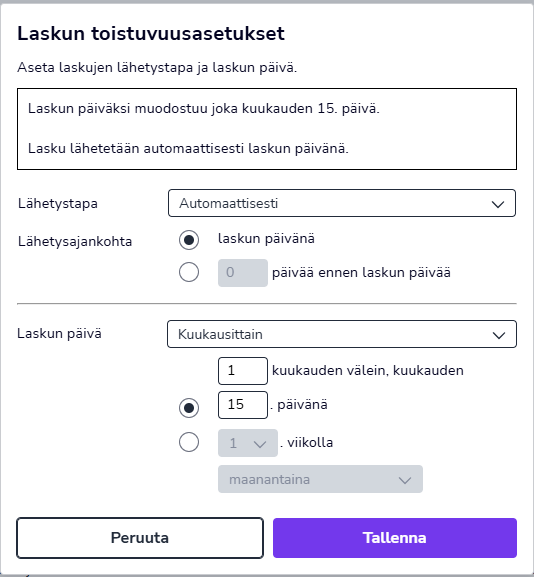
- **Lähetystapa** määrittelee, lähetetäänkö laskut muodostumisen jälkeen automaattisesti lähetysajankohtana vai lähetetäänkö laskut manuaalisesti. Laskut toimitetaan asiakkaalle vastaanottajan oletuslaskutustavan mukaisesti (määritellään asiakasrekisterissä).
Jos asiakkaalle on määritelty laskutustavaksi **Itse toimitettava**, lasku lähetetään postituspalvelun kautta.
- **Lähetysajankohta** määrittelee, lähetetäänkö lasku laskun päivänä vai x päivää ennen laskun päivää.
- **Laskun päivä** määrittelee laskutusvälin ja laskun päivän, joka näytetään laskulla. Laskun päiväksi voidaan asettaa esimerkiksi joka kuukausi tai joka toinen kuukausi tietty viikonpäivä tai päivämäärä. Näkymän yläosassa oleva tekstilaatikko päivittyy, kun vaihdat asetuksia, joten voit heti tarkistaa ovatko toistuvuusasetukset oikein.
5\. Seuraavaksi lisätään laskun vastaanottajat. Klikkaa laskupohjalla **Lisää asiakkaita** -kenttää.
Yhdelle toistuvaislaskupohjalle voi lisätä korkeintaan 460 asiakasta.
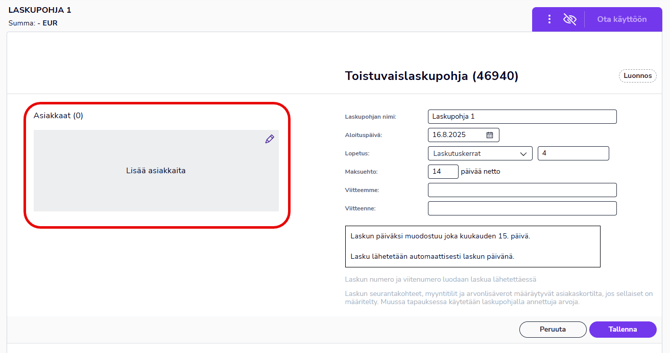
6\. **Asiakkaat**-dialogissa vasemmalla näet listan asiakkaista. Lisää asiakas laskupohjalle tuplaklikkaamalla asiakkaan nimeä tai valitse asiakkaat listalta ja klikkaa keskellä olevaa nuoli-kuvaketta. Käytä Ctrl- tai Shift-näppäimiä, jos haluat valita useamman asiakkaan kerralla. Valitse lopuksi **Tallenna**.
Jos asiakas näkyy harmaana, asiakkaan oletusvaluutta on jokin muu kuin euro, jolloin toistuvaislaskuja ei voi lähettää kyseiselle asiakkaalle. Jos asiakkaan kohdalla on punainen kolmio, asiakkaan tiedoissa on puutteita tai muita huomioita, jotka vaikuttavat toistuvaislaskun lähettämiseen.
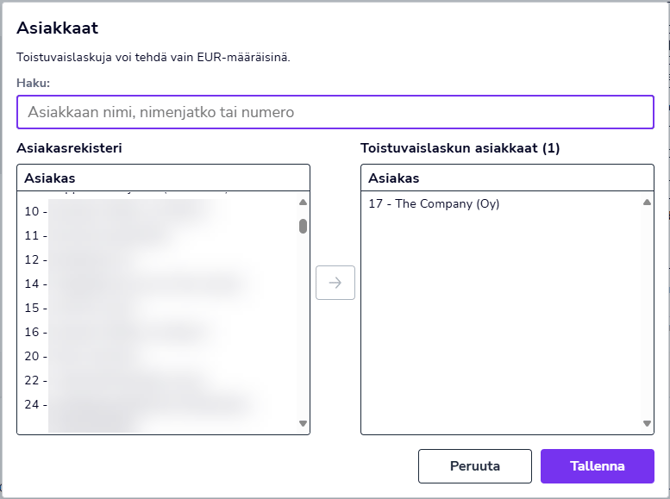
7\. Viimeisenä laskupohjalle lisätään laskurivit eli laskutettavat tuotteet. Valitse **Lisää uusi rivi**.
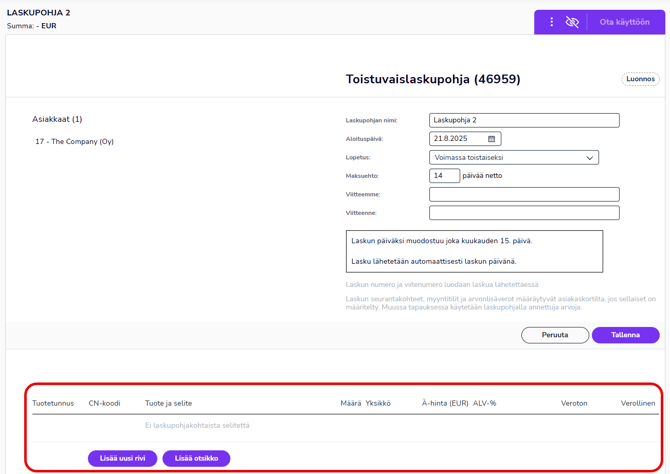
8\. [Syötä tuoterivit ja otsikot](https://help.easor.com/fi-fi/easor-app-miten-luon-myyntilaskun?hsLang=fi-fi), kuten tavallisella myyntilaskulla. Tuoterivien lisäksi voit lisätä laskupohjakohtaisen selitteen, joka kertoo mitä ajanjaksoa lasku koskee. Tiedot muodostuvat laskulle automaattisesti toistuvuusasetusten mukaisesti.
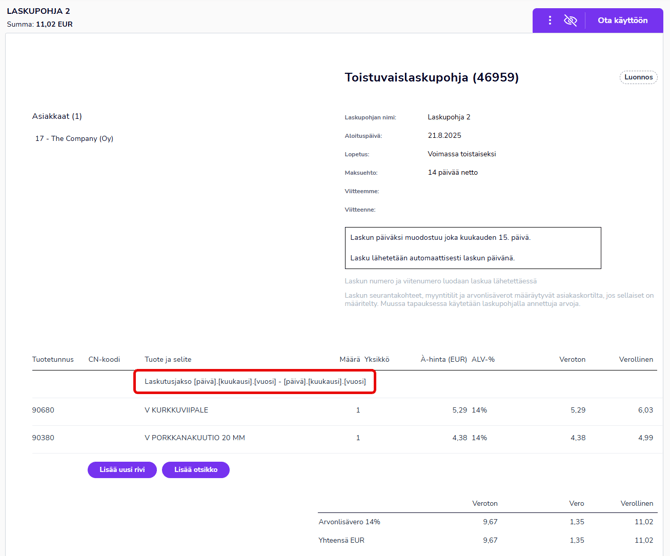
9\. Kun kaikki tiedot on syötetty laskupohjalle, valitse oikeasta yläkulmasta **Ota käyttöön**. Laskupohja otetaan käyttöön, minkä jälkeen seuraava lähtevä lasku luodaan automaattisesti jokaiselle laskun vastaanottajalle.
10\. Jos lähetystavaksi on valittu **automaattinen**, laskut lähetetään automaattisesti. Katso Näin lähetät automaattisesti lähtevän laskun.
11\. Jos lähetystavaksi on valittu **manuaalinen**, sinun pitää lähettää jokainen laskupohjasta luotu lasku käsin. Katso Näin lähetät manuaalisesti lähetettävän laskun.
12\. Lähetetyt laskut siirtyvät avoimiin laskuihin Myyntilaskutuksen Laskut-näkymään ja ne toimitetaan asiakkaan oletuslaskutustavalla, joka määritellään asiakasrekisterissä.
13\. Laskuja luodaan laskupohjan **Lopetus**-asetuksen mukaisesti tiettyyn päivämäärään asti tai tietty määrä toistoja.
14\. Jos laskupohja on määritelty olemaan voimassa toistaiseksi, päätä laskupohja, kun uusia toistuvaislaskuja ei enää tarvitse luoda. Klikkaa kolmea pistettä laskupohjarivin vasemmassa reunassa ja valitse **Päätä laskupohja**.
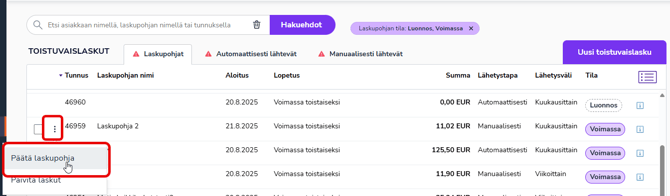
15\. Kun laskupohja päätetään, jo luodut laskut poistetaan ja laskupohjan tilaksi vaihtuu **Päättynyt**.
16\. Jos haluat ottaa päättyneen laskupohjan uudestaan käyttöön, avaa laskupohja ja valitse oikeasta yläkulmasta **Ota käyttöön**.
- [Julkaisutiedotteet ja tuoteuutiset](https://help.easor.com/fi-fi/julkaisutiedotteet-ja-tuoteuutiset?hsLang=fi-fi#main-content)
- [Asiakaskirjeet](https://help.easor.com/fi-fi/julkaisutiedotteet-ja-tuoteuutiset?hsLang=fi-fi#asiakaskirjeet)
- [Häiriötiedotteet](https://help.easor.com/fi-fi/h%C3%A4iri%C3%B6tiedotteet?hsLang=fi-fi)
- [Tuki](https://help.easor.com/fi-fi/tuki?hsLang=fi-fi)
- [Etusivu](https://help.easor.com/fi-fi/etusivu?hsLang=fi-fi)
- [Dokumentit](https://help.easor.com/fi-fi/dokumentit?hsLang=fi-fi)
- [Easor App -mobiili](https://help.easor.com/fi-fi/easor-app-mobiili?hsLang=fi-fi#main-content)
- [Videot](https://help.easor.com/fi-fi/easor-app-mobiili?hsLang=fi-fi#videot)
- [Maksut](https://help.easor.com/fi-fi/maksut?hsLang=fi-fi#main-content)
- [Uusi Maksut-palvelu](https://help.easor.com/fi-fi/maksut?hsLang=fi-fi#uusi-maksut-palvelu)
- [Myyntilaskutus](https://help.easor.com/fi-fi/myyntilaskutus?hsLang=fi-fi)
- [Toistuvaislaskutus](https://help.easor.com/fi-fi/toistuvaislaskutus?hsLang=fi-fi)
- [Pankkitilit](https://help.easor.com/fi-fi/pankkitilit?hsLang=fi-fi)
- [Raportit](https://help.easor.com/fi-fi/raportit?hsLang=fi-fi#main-content)
- [Pää- ja päiväkirja](https://help.easor.com/fi-fi/raportit?hsLang=fi-fi#p%C3%A4%C3%A4-ja-p%C3%A4iv%C3%A4kirja)
- [Simple Palkat](https://help.easor.com/fi-fi/simple-palkat?hsLang=fi-fi)
- [Pro Palkat](https://help.easor.com/fi-fi/pro-palkat?hsLang=fi-fi)
- [Aineiston lähettäminen](https://help.easor.com/fi-fi/aineiston-l%C3%A4hett%C3%A4minen?hsLang=fi-fi)
- [Asetukset](https://help.easor.com/fi-fi/asetukset?hsLang=fi-fi)
- [Yleistä](https://help.easor.com/fi-fi/yleist%C3%A4?hsLang=fi-fi#main-content)
- [Kirjautuminen](https://help.easor.com/fi-fi/yleist%C3%A4?hsLang=fi-fi#kirjautuminen)
- [ALV](https://help.easor.com/fi-fi/yleist%C3%A4?hsLang=fi-fi#alv)
- [Videot](https://help.easor.com/fi-fi/videot?hsLang=fi-fi)
[](https://easor.com/fi/?hsLang=fi-fi)
## Asiaa asiakaspalveluun?
Palvelemme arkisin klo. 7:00–21:00.
📞 0207 525 110
✉️ [asiakaspalvelu@easor.com](mailto:asiakaspalvelu@easor.com)
[mailto:asiakaspalvelu@easor.com](mailto:asiakaspalvelu@easor.com)
Copyright © 2026 Easor