
Voit luoda uuden myyntilaskun tyhjälle pohjalle tai kopioida aiemman myyntilaskun pohjaksi.
Pikaohje - Aloita tyhjältä pohjalta
- Klikkaa Uusi lasku -painiketta Laskut-sivulla tai valitse asiakasrekisterissä asiakaskortin kolmen pisteen valikosta Uusi lasku.
- Valitse asiakas listalta. Asiakkaan tiedot tuodaan asiakaskortilta. Voit lisätä uuden asiakkaan painamalla Luo uusi asiakas -nappia.
- Muokkaa myyntilaskun perustietoja klikkaamalla laskun yläosaa. Pakolliset tiedot on merkitty punaisella kolmiolla.
- Lisää laskurivi Lisää uusi rivi -painikkeella ja valitse tuote tuoterekisteristä tai syötä tuotteen nimi. Laskurivien lisäksi voit lisätä väliotsikoita Lisää otsikko -painikkeella.
- Lisää laskurivin tiedot. Pakolliset tiedot on merkitty punaisella alleviivauksella. Tallenna laskurivi Sulje rivi -painikkeella.
- Myyntilaskun lähetystapa lukee Lähetä lasku -painikkeessa. Valitse lähetystapa klikkaamalla Lähetä lasku -painikkeessa olevaa nuolta.
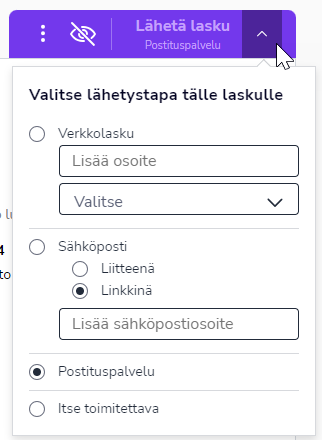
- Lasku lähetetään asiakkaalle asetusten mukaisesti.
Pikaohje - Kopioi aiempi lasku pohjaksi
- Valitse Laskut-näkymässä myyntilasku, jonka haluat kopioida.
- Valitse kopioitavan myyntilaskun riviltä kolmen pisteen valikosta Kopioi.
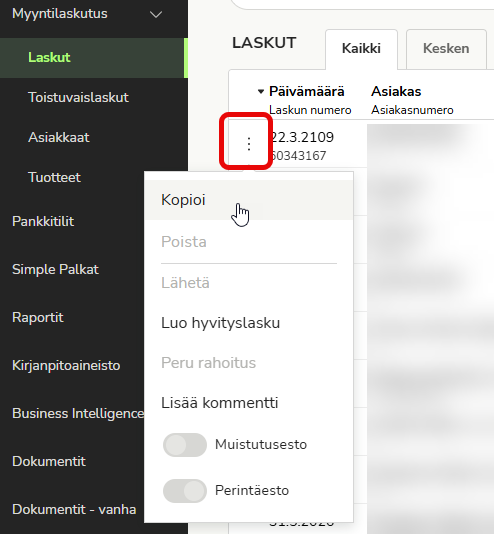
- Valitse asiakas ja muokkaa myyntilaskun tietoja klikkaamalla laskun yläosaa.
- Muokkaa laskurivejä ja niiden tietoja.
- Myyntilaskun lähetystapa lukee Lähetä lasku -painikkeessa. Valitse lähetystapa klikkaamalla painikkeessa olevaa nuolta.