
Easor App -sovellukseen tulee ostolaskuja mm. verkkolaskuina ja skannauspalvelusta, mutta voit lisätä uuden ostolaskun manuaalisesti Maksut-palveluun.
- Avaa Maksut-palvelu.
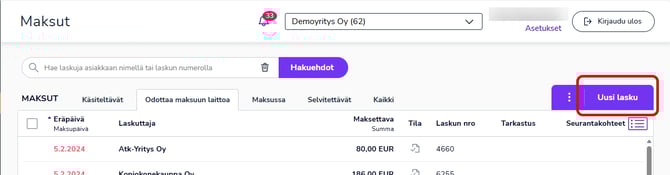
- Valitse Uusi lasku oikeasta ylänurkasta.
- Raahaa ja pudota ostolaskun PDF-tiedosto näkymään tai valitse tiedosto tietokoneeltasi.
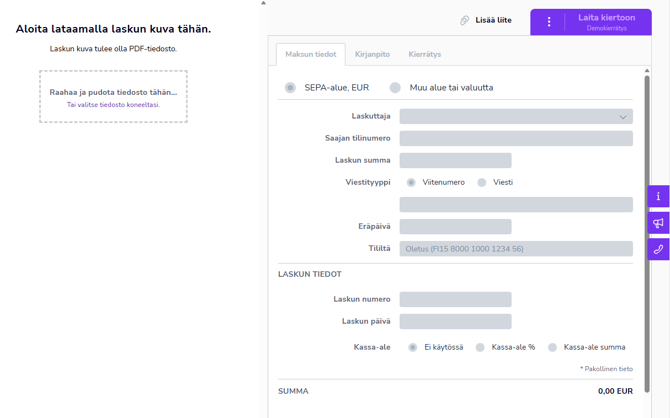
- Valitse laskuttaja valikosta tai täytä laskuttajan tiedot manuaalisesti.
- Easor App täyttää perustiedot laskuttajan tietojen perusteella (pankkiyhteystiedot), mikäli samalta toimittajalta on aikaisemmin tullut ostolaskuja Easor App -sovellukseen.
- Täytä tähdellä pakolliseksi merkityt ostolaskun tiedot. Voit kopioida tietoja laskun esikatselunäkymästä.
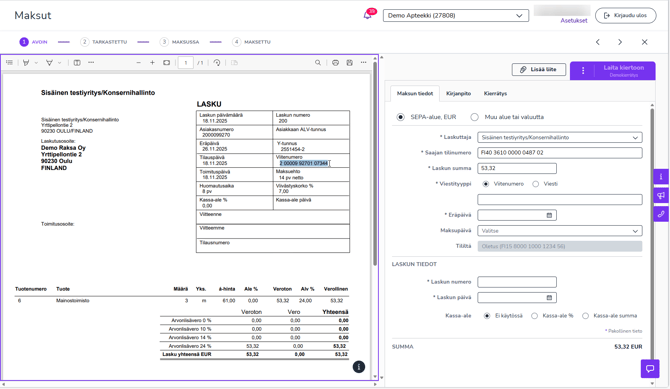
- Voit lisätä ostolaskulle seurantakohteita Kirjanpito-välilehdeltä.
- Kierrätys välilehdeltä voit määritellä ostolaskulle kierrätyslistan. Ostolaskut menevät automaattisesti oletuskierrätyslistalle.
- Voit laittaa ostolaskun joko suoraan maksuun, hyväksyä sisällön tai laittaa sen kiertoon. Kiertoon laitetun ostolaskun löydät tämän jälkeen Käsiteltävät-välilehdeltä. Järjestelmä tunnistaa automaattisesti, oletko kierrätyslistalla seuraavana vuorossa joko asiatarkastajana tai maksajana.
- Maksuun laittamisen jälkeen ostolasku siirtyy Maksussa-välilehdelle.