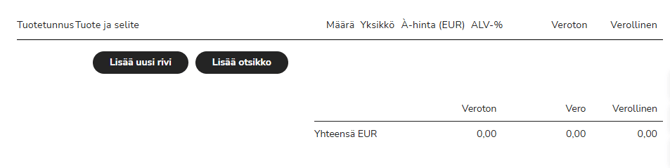
- Valitse laskupohjalla Lisää uusi rivi.
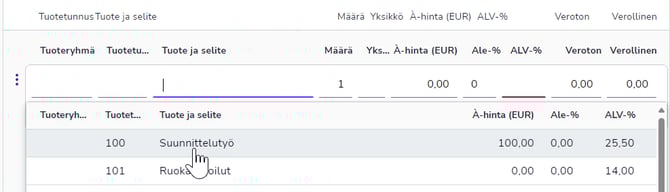
- Valitse tuote/palvelu tuoterekisteristä.
- Jos tuotteita on paljon, käytä tuoteryhmähakua. Valitse Tuoteryhmähaku-sarakkeeseen tuoteryhmä, jolloin Tuote ja selite -sarakkeessa näytetään vain valitun tuoteryhmän tuotteet. Jos lisäät useamman tuoterivin samalle laskulle, ohjelma muistaa valitun tuoteryhmän. Lue lisää tuoteryhmien luomisesta.
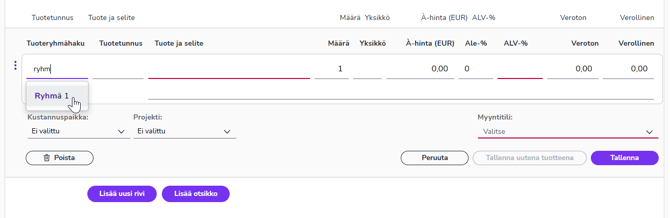
- Jos tuotetta ei löydy tuoterekisteristä, syötä tuotteen tiedot kenttiin. Pakolliset tiedot on merkitty punaisella.
- Tallenna tuote tuoterekisteriin valitsemalla Tallenna uutena tuotteena.
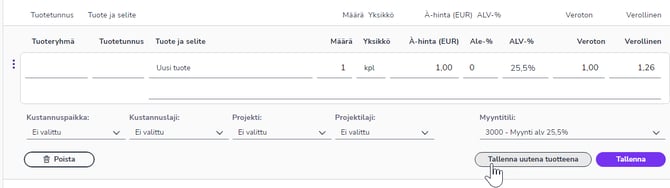
- Tallenna tuoterivi valitsemalla Tallenna tai paina Enter lisätäksesi uuden laskurivin.
- Jos haluat poistaa tuoterivin, avaa rivi ja valitse Poista rivin vasemmasta reunasta.
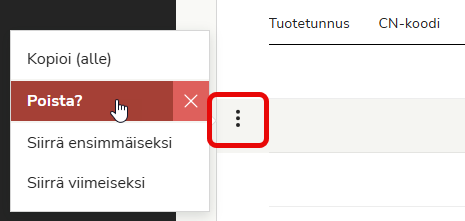
- Laskurivin vasemmassa laidassa olevasta kolmen pisteen valikosta voit kopioida ja poistaa rivin sekä siirtää rivin ensimmäiseksi tai viimeiseksi. Voit myös raahata rivin hiirellä haluamaasi kohtaan.
- Tuoterivien lisäksi voit lisätä laskulle otsikoita. Valitse Lisää otsikko ja kirjoita otsikon teksti.
- Voit raahata otsikkorivin haluamaasi kohtaan.
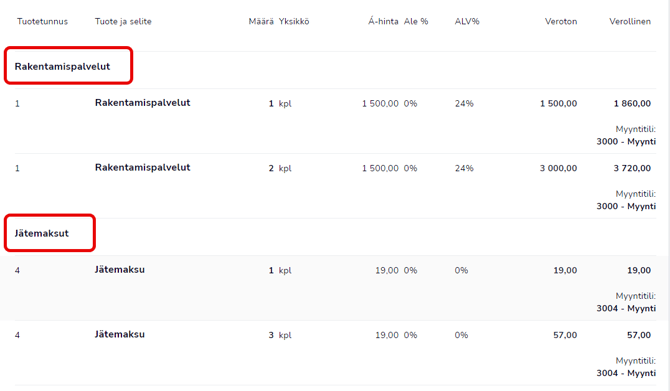
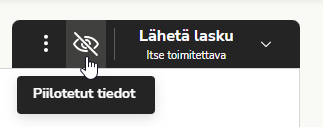
- Tuoteriveiltä piilotetaan oletuksena esim. seurantakohteet ja myyntitili. Jos haluat rivitiedot näkyviin, valitse Piilotetut tiedot.