
Arkistolataus-näkymässä voit ladata kokonaisen kirjanpitojakson kaiken aineiston koneellesi esimerkiksi niissä tapauksissa, että vaihdat kirjanpito-ohjelmistoa.
Arkistolataukseen pääsevät tilitoimistokäyttäjät sekä ne asiakaskäyttäjät, joilla on arkistolatausoikeus.
Huomioi, että ladattu aineisto tulee säilyttää tietoturvallisesti lakisääteisen ajan eikä aineistoon saa tehdä muutoksia.
Aineisto on jaettu kahteen osioon: kirjanpitoon ja palkanlaskentaan.
- Kirjanpidon ladattava aineisto sisältää kaikki dokumentit päivämäärästä riippumatta pääkategorioista Hallinto ja Organisaatio. Muiden kategorioiden dokumentit tulevat aineistoon valitun jakson mukaisella päivämäärärajauksella.
- Palkanlaskennan ladattava aineisto on erillinen eikä se sisälly kirjanpidon ladattavaan aineistoon. Palkanlaskennan aineisto sisältää Palkat-pääkategorian kaikki dokumentit valitun jakson mukaisella päivämäärärajauksella.
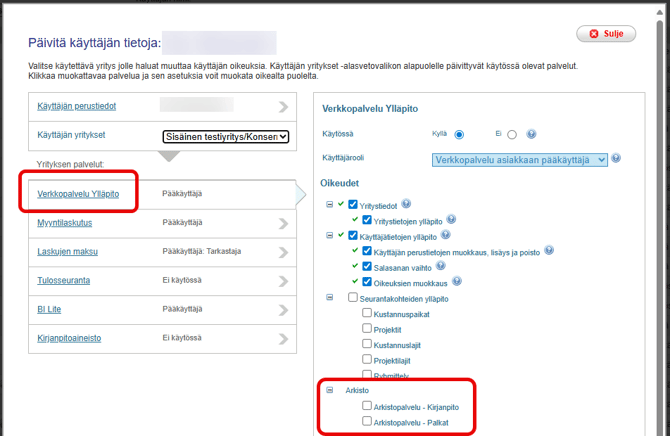
Yrityksen pääkäyttäjä voi hallinnoida arkistolatausoikeuksia. Valitse Easor App -sovelluksen oikeasta ylänurkasta Asetukset – Käyttäjien hallinta. Vie hiiri käyttäjän nimen päälle ja valitse Muokkaa käyttäjätietoja. Valitse vasemmalta Verkkopalvelu Ylläpito ja oikealta Arkistopalvelu – Kirjanpito ja Arkistopalvelu – Palkat asetukset.
Luo ladattava aineisto
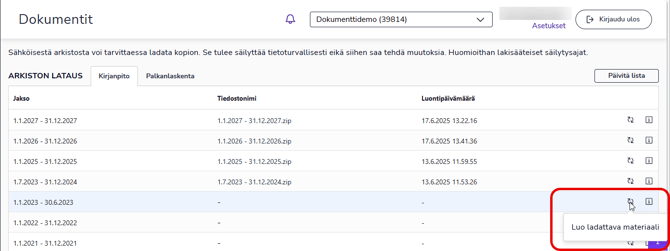
Kirjanpidon arkistolataus-näkymässä näet listan kaikista kirjanpito-ohjelmassa olevista kirjanpitojaksoista. Palkanlaskennan näkymässä näet kymmenen viimeisintä kalenterivuotta. Jos Tiedostonimi-sarake on tyhjä, ladattavaa aineistoa ei ole vielä luotu.
- Luo ladattava aineisto (.zip tiedosto) valitsemalla Luo ladattava materiaali rivin oikeasta reunasta.
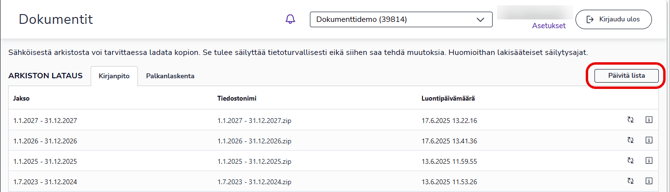
- Aineiston määrästä riippuen tiedoston luomisessa menee hetki. Valitse Päivitä lista nähdäksesi onko aineisto valmis.
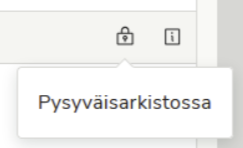
Ladattavaa aineistoa ei voi luoda, mikäli se on jo luotu vanhasta Dokumentit-palvelusta. Näiden aineistojen kohdalla esitetään Pysyväisarkistossa-kuvake.
Lataa aineisto
1. Lataa aineisto klikkaamalla tiedostonimeä.
Huomioi, että aineisto voi koostua useammasta zip-tiedostosta. Lataa kaikki tiedostot pudotusvalikosta.
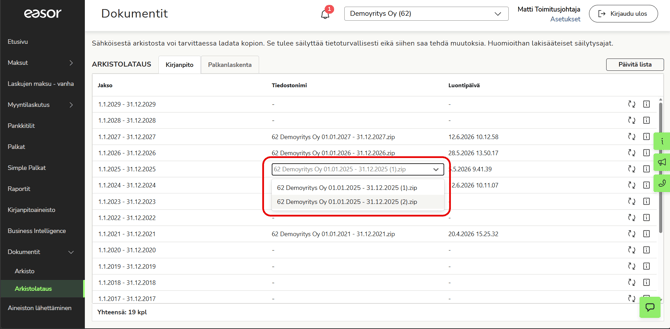
2. Jos haluat päivittää aiemmin luodun aineiston, valitse Päivitä tiedosto rivin oikeasta reunasta. Aiemmin luotu tiedosto poistetaan ja korvataan uudella.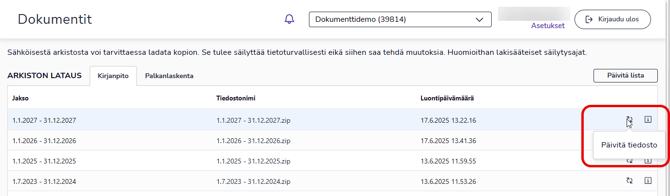
Vanhan Dokumentit-palvelun kautta luotuja aineistoja ei voi päivittää.
3. Info-ikonista näet, jos joku on ladannut tiedoston ja milloin lataus on tehty.
